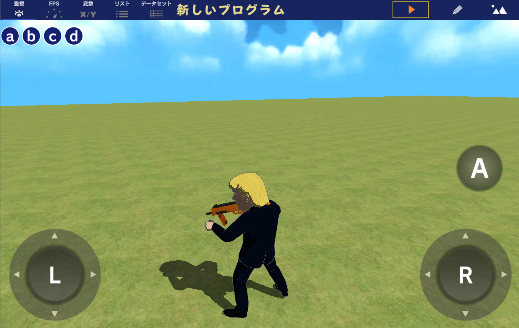
「30分で作ろう」シリーズ(1) ライオンシューティング
1. プレイヤーをつくる
プレイヤーとなるキャラクターを追加し、プレイヤーやカメラを操作するプログラムを作ります。
プレイヤーにするキャラクターを追加する
始めに、プレイヤーにするキャラクター(オブジェクト)を追加しましょう。
画面右下の「オブジェクト追加」ボタンをクリックします。

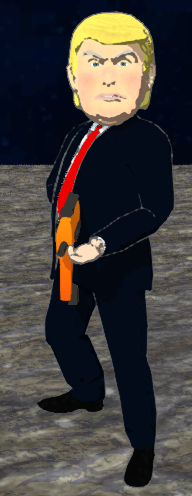
プレイヤーにしたいキャラクターを選びます。ここでは、「ドンポンプ」を選びます。
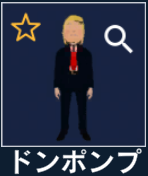
「オブジェクトリスト」に「ドンポンプ」が追加されます。クリックすると、オレンジ色の枠がつきます。
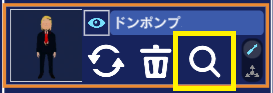
虫眼鏡アイコンをクリックすると、「オブジェクト詳細」画面が開き、このオブジェクトの各種設定ができます。
キャラクターの頭上に表示されているアイコンで、手や足に装備する部品などが選択できます。
「右手(R)」または「左手(L)」アイコンをクリックします。
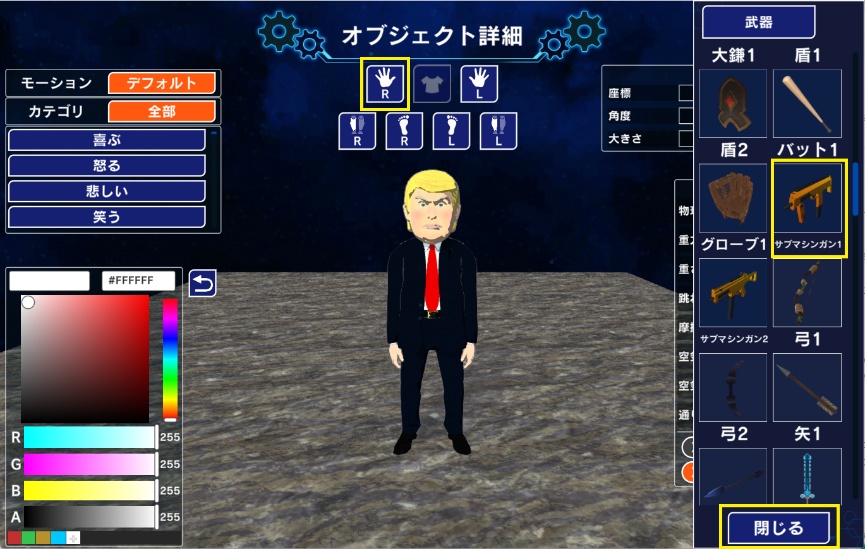
手に装備できるものが表示されるので、画面を下の方にスクロールして「サブマシンガン1」を選択します。
装備を解除する場合は、画面の一番上までスクロールして戻り、赤い「✖」をクリックします。
オブジェクト詳細画面では、モーションを確認することもできます。
サブマシンガンを撃つ動作を確認してみましょう。
カテゴリの「全部」ボタンをクリックし、表示されるカテゴリ一覧から「射撃」を選択します。
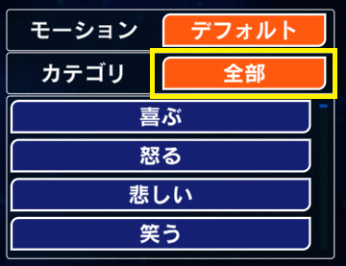
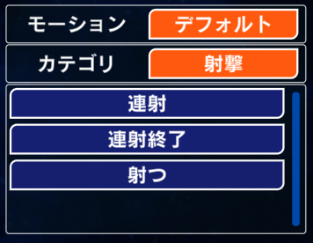
射撃に関連するモーションが表示されるので、順番に試してみましょう。
(注)この画面ではモーションを追加することはできません。動きを確認するのみです。
モーションを確認したら、画面右上の「閉じる」ボタンでプログラムエディタ画面に戻ります。
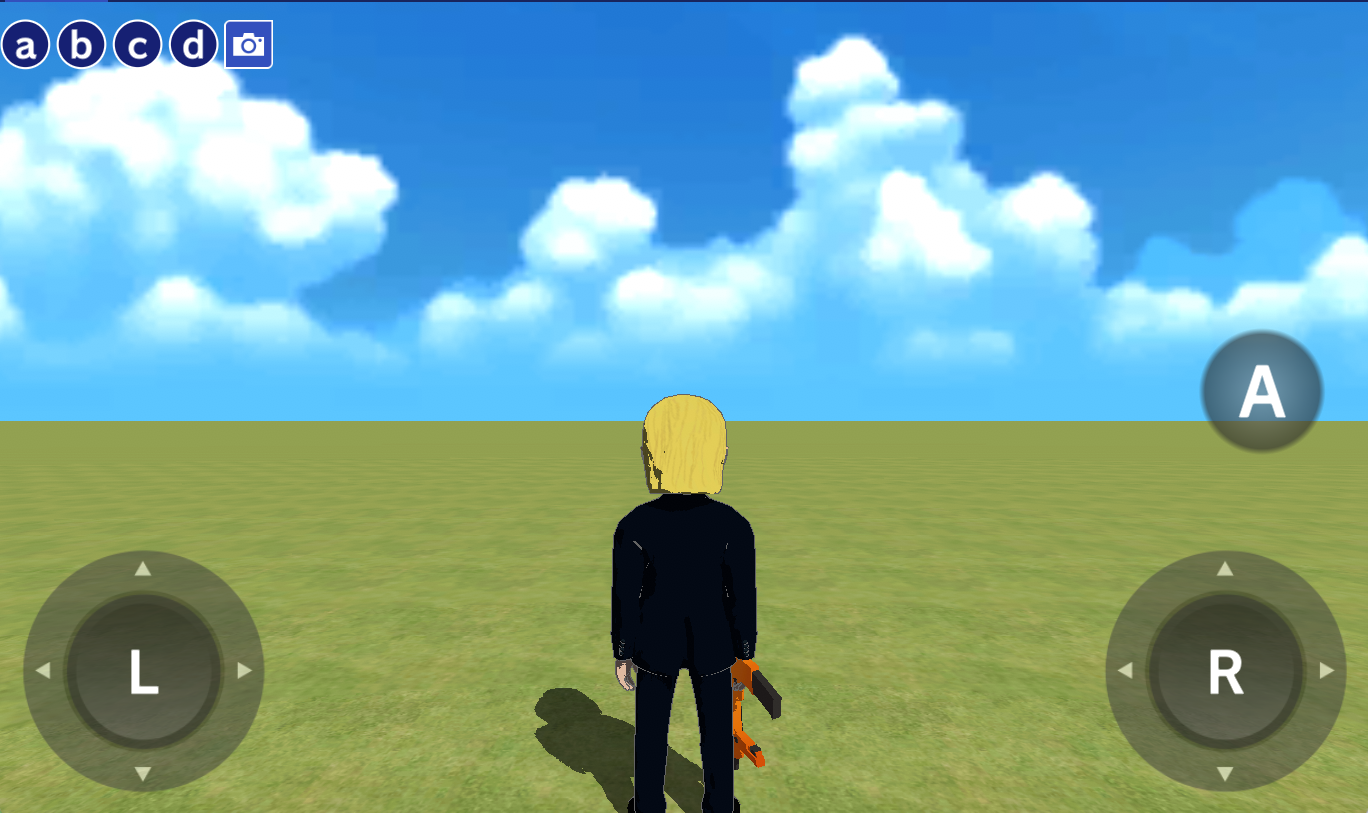
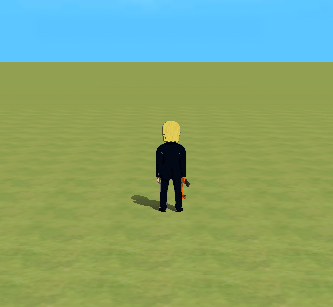
マシンガンを持ったドンポンプを確認してみましょう。画面上部の「実行」ボタンをクリックします。

ドンポンプが右手に銃を持っているのがわかります。
プログラム実行画面に戻るには、「停止」ボタンをクリックします。
プレイヤーを操作するプログラムをつくる
次に、プレイヤーを操作するプログラムを作りましょう。
画面右下の「オブジェクト追加」ボタンをクリックします。
画面上部の「ツール」アイコンをクリックします。

「左スティック」「右スティック」「Aボタン」を追加します。
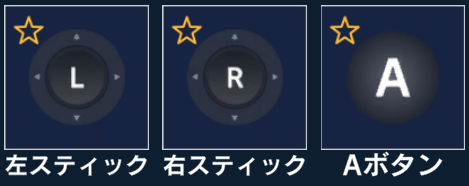
三つを一度に追加することはできないので、一つずつ選択して、追加していきます。
オブジェクトリストにこれらのオブジェクトが追加されます。
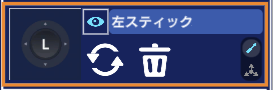
まず「左スティック」に、ドンポンプが歩く/走るプログラムを作ります。オブジェクトリストで「左スティック」をクリックします。
(注)プログラムは、「ドンポンプ」にも、「左スティック」にも、それ以外のオブジェクトにも作ることができます。後からわかりやすいように作っていきましょう。ここでは、「左スティック」に作成します。
「左スティック」に、図のようなプログラムを作ります。
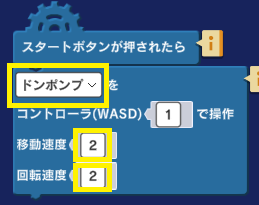
「スタートボタンが押されたら」ブロック、「コントローラー(WASD)で操作」ブロックは「イベント」カテゴリにあります。
- 操作の対象は「ドンポンプ」です。
- コントローラの番号「1」はそのままにします。この数字は、外部ゲームコントローラを2つ以上接続した場合に、どちらのコントローラーを操作するプログラムかを区別するために使用します。
- 移動速度は、ドンポンプが歩く/走る速度です。数字を変えて、良いと思う値に調整してください。
- 回転速度は、ドンポンプが向きを変える速度です。同じく調整してください。
プログラムを実行してみましょう。

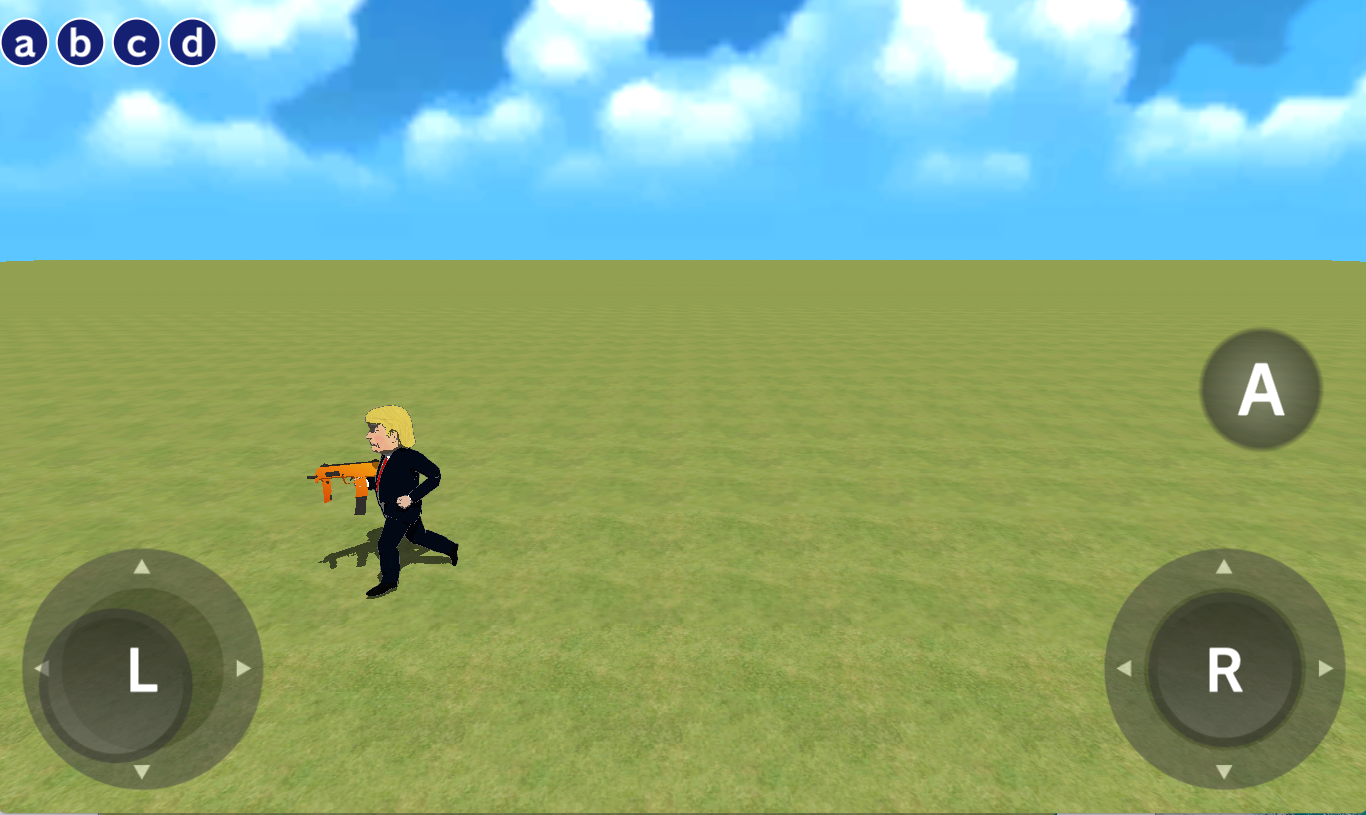
左スティック(L)をマウスや(タッチパネルの場合は)指で動かすか、キーボードのWASDキを押すと、ドンポンプが歩き/走ります。
お使いのPC等に外部ゲームコントローラーを接続すると、ゲームコントローラーの左スティックで動かすことができます。
カメラを操作するプログラムをつくる
ドンポンプを動かしていると、ドンポンプが消えてしまうことがあります。Mind Renderでは、ゲームの世界を“カメラ”を通して見ています。今はカメラが固定されて動かないようになっているため、ドンポンプがフレーム外に移動すると見えなくなってしまいます。そこで、カメラが動くようにしてドンポンプが消えないようにしましょう。
実行を停止して、プログラムエディタ画面に戻ります。
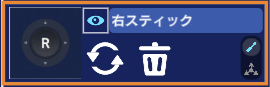
「右スティック」に図のようなカメラのプログラムを作成します。
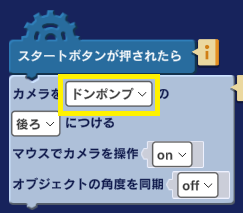
「スタートボタンが押されたら」ブロックは「イベント」カテゴリにあります。「カメラ操作」ブロックは「カメラ」カテゴリにあります。
- カメラを取り付ける対象は「ドンポンプ」です。
- その他の選択項目は、初期設定のままにします。
プログラムを実行してみましょう。

左スティック(またはWASDキーやコントローラ)でドンポンプを操作しながら、右スティックをマウスや(タッチパネルの場合は)指でカメラを動かします。
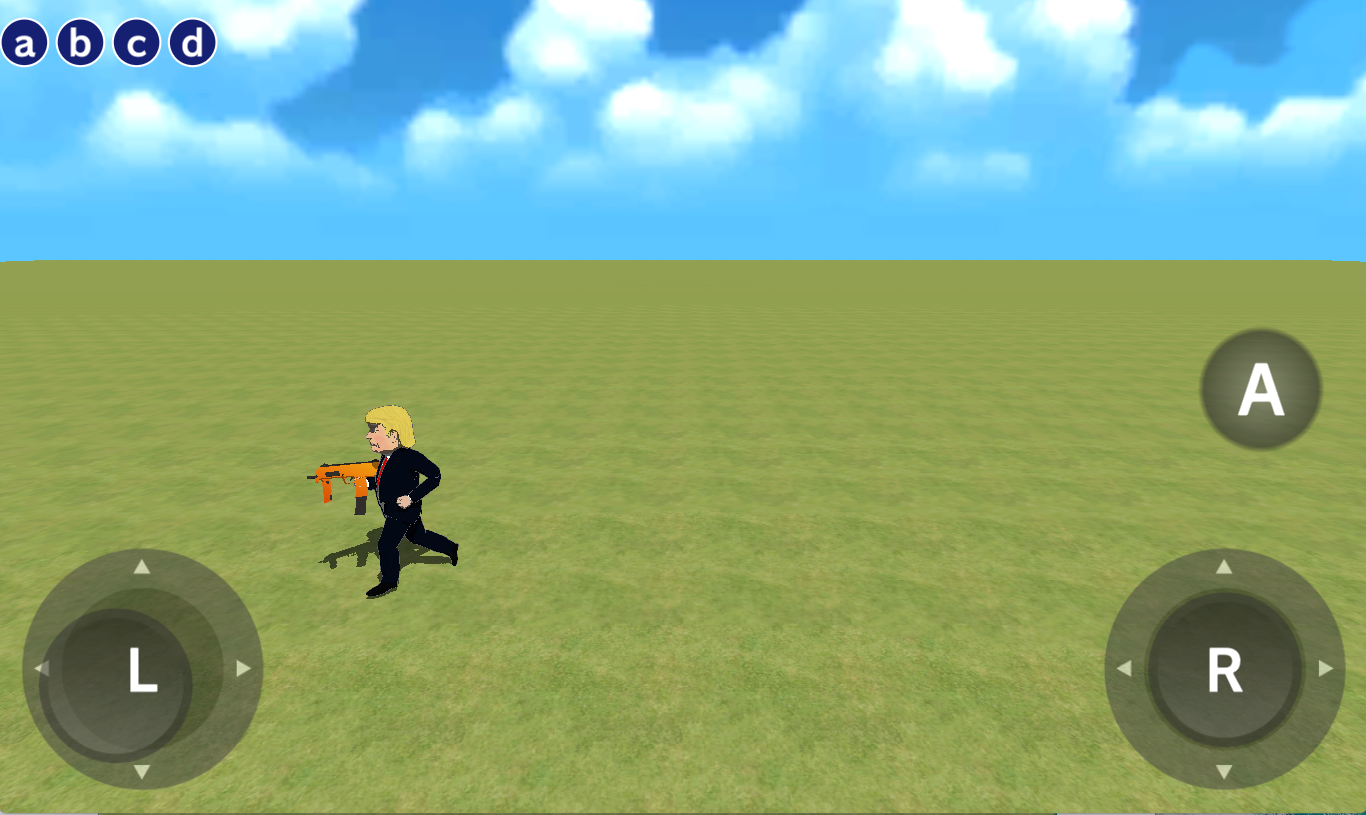
左スティックと同様に、外部ゲームコントローラーを接続して動かすこともできます。
モーションのプログラムをつくる
最後に、撃つモーションを追加しましょう。
実行を停止して、プログラムエディタ画面に戻ります。
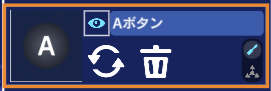
「Aボタン」を押したら撃つようにしたいので、ここでは、「Aボタン」にプログラムを作成します。
図のようなプログラムを作ります。
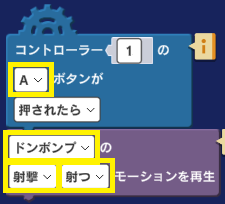
「コントローラーのボタンが押されたら」ブロックは「イベント」カテゴリにあります。
- コントローラーの番号は「左スティック」のプログラムと同様に「1」のままにします。
- 「A」ボタンを押したら打ちたいので、ボタンは「A」を選択します。
「モーションを再生」ブロックは「効果」カテゴリにあります。
- モーションをするのは「ドンポンプ」です。
- モーションのカテゴリは「射撃」を選択します。
- 「射つ」モーションを選択します。
プログラムを実行してみましょう。

左スティックでドンポンプを、右スティックでカメラを操作しながらAボタンを押すと、マシンガンを撃つモーションが再生されます。