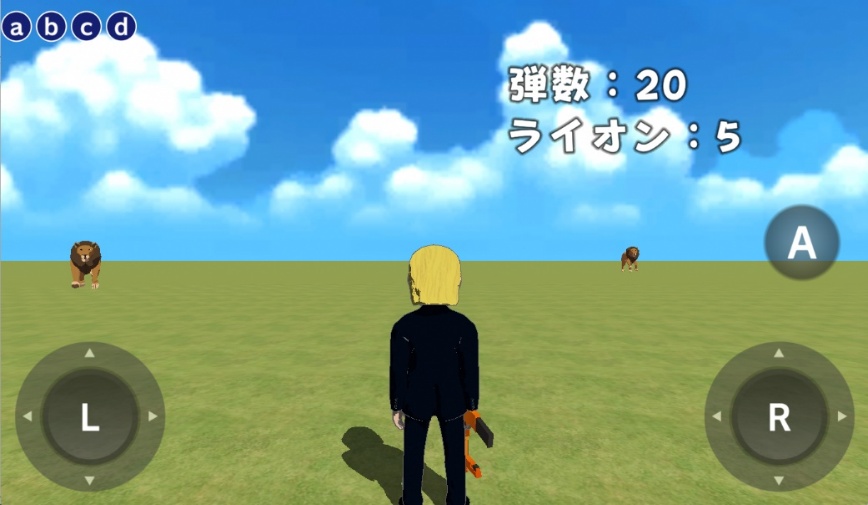
「30分で作ろう」シリーズ(1) ライオンシューティング
5. 制限を加える
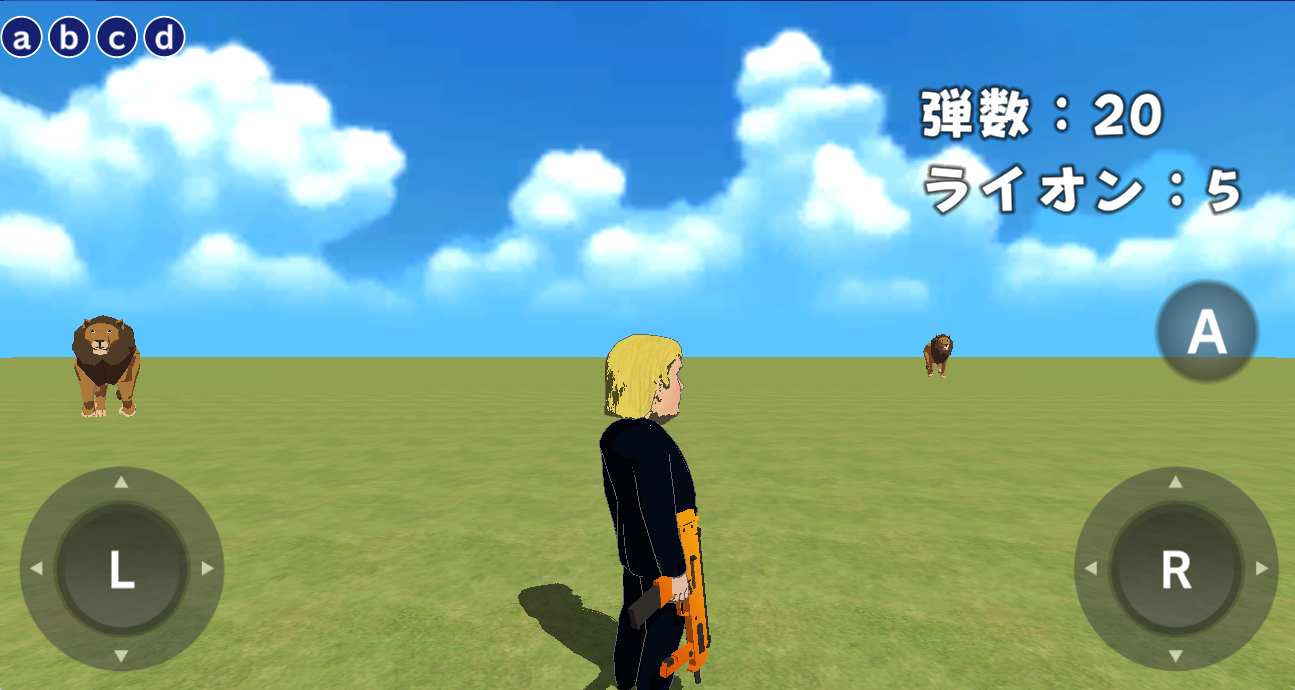
第3章で作成した弾は制限なしで撃つことができました。ここでは、ゲーム性を高めるため、弾数の上限を設定します。また弾数とライオンの残りの頭数がわかるように表示しましょう。
変数を設定する
変数について
弾数をカウントするために、“変数”を使用します。
“変数”とは、データを入れておく箱のようなものです。箱には名前を付け、数値や文字を入れたり取り出したりすることができます。
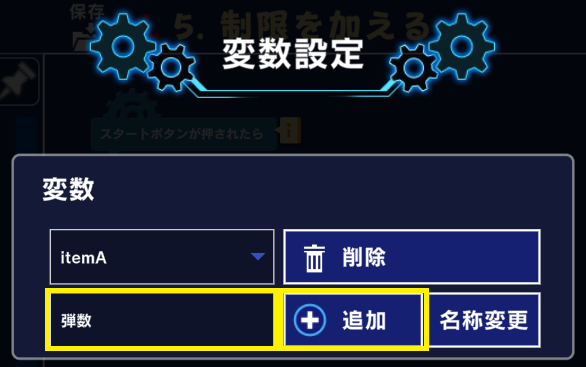
変数を作成するには、プログラムエディタ画面左下の「変数」ボタンをクリックします。

変数の名前を入力します。ここでは、「弾数」とし、「追加」ボタンをクリックします。
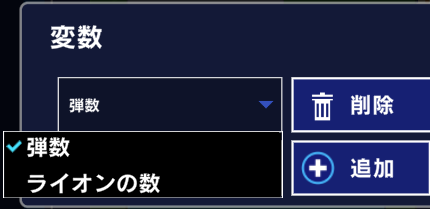
続けて、「ライオンの数」と入力し、「追加」ボタンをクリックします。
2つの変数が追加されたら。右上の「閉じる」ボタンで画面を閉じます。
プログラムエディタ画面に戻ります。
オブジェクトリストで「トラック」を選択し、変数の初期値を指定するプログラムを作ります。
プログラムが実行されるごとに、変数の値が初期化され、「ライオンの数」は5、「弾数」は20に設定されます。
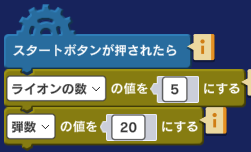
「スタートボタンが押されたら」は「イベント」カテゴリーにあります。
「~の値を~にする」は「X/Y」カテゴリーにあります。
弾数をカウントする
弾が発射されたら変数「弾数」の値が減っていくようにします。
オブジェクトリストで「弾」を選択します。

すでに、図のようなプログラムが作られています。
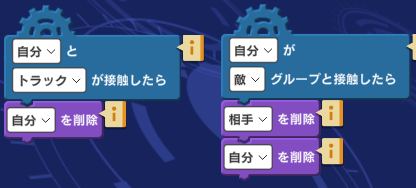
弾はライオンを外れた時も(地面に当たったとき)、ラインに当たった時も弾は1つずつ減っていくので、図のようにブロックを追加します。
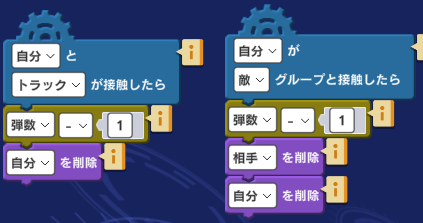
「変数-1」ブロックは「X/Y」カテゴリにあります。
変数「弾数」は初期値20からスタートし、19、18、17・・・と減っていきます。
弾数を表示する
次に、弾数を表示するプログラムを作成します。
画面右下の「オブジェクト追加」ボタンをクリックします。

画面上部の「ツール」アイコンをクリックします。

「タイトル(左)」というアイコンをクリックします。

オブジェクトリストの一番下に、「タイトル(左)」が追加されます。
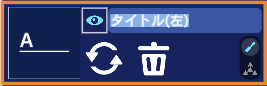
このままでは、何を表示するオブジェクトかがわかりにくいので、「弾数表示」に変更します。
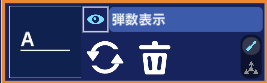
ここに弾の数を表示するプログラムを作成します。
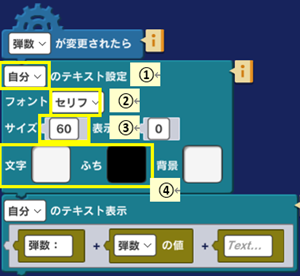
「~が変更されたら」ブロックは「イベント」カテゴリーにあります。変数の値が変化したときに、プログラムが実行されるようにするブロックです。
「~のテキスト設定」ブロックは「せりふ」カテゴリーにあります。このブロックは、テキストの字体、サイズ、色を指定するためのブロックです。一度設定すると他でも同じ設定が適用されます。
①「弾数表示」オブジェクトで設定しているので、[自分]を選択します。
② [システム][セリフ]の2つの選択肢があります。システムは通常の字体、セリフはやや丸みを帯びた自体です。お好みの字体を選択します。ここでは[セリフ]を選択します。
③文字の大きさを設定します。
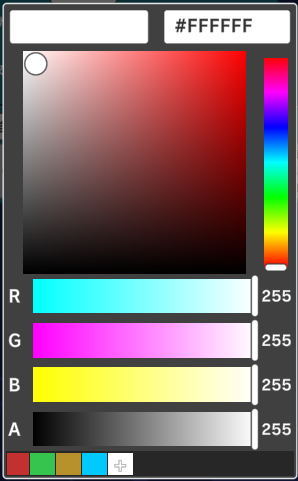
④色の部分をクリックすると、カラーパレットが表示されます。ここでは、文字の色を白、ふちを黒にします。
「~のテキスト表示」ブロックは「せりふ」カテゴリーにあります。このブロックで実際に表示する内容(文字)を指定します。
このブロックは、元は図のような形をしています。黄色の枠の部分に、文字を入力したり、他のブロックを埋め込んで使います。
ここでは、「演算」カテゴリーの下図のブロックを埋め込みます。
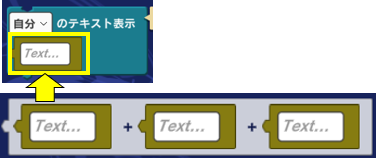
次に、「弾数:20」などと表示されるようにします。
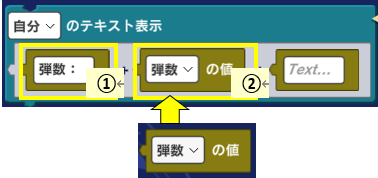
①項目名です。キーボードで「弾数:」と入力します。
②弾を撃つに従って数字が減っていくように、変数(「弾数」)を埋め込みます。「~の値」は「X/Y」カテゴリーにあります。
プログラムを実行して確認してみましょう。
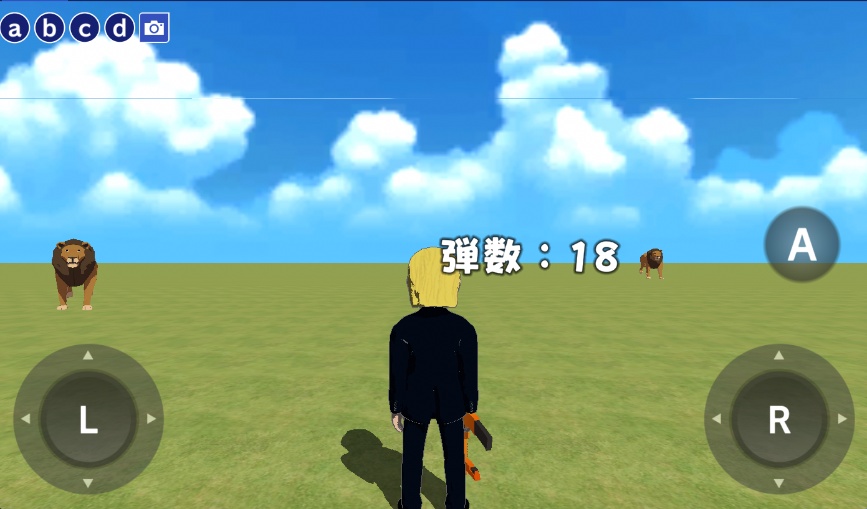
弾数の表示が中央にあって邪魔なので、位置を調整します。
シーン編集画面に移動します。

「タイトル(左)」をクリックすると、青い枠が表示されます。この枠をつかんで、適当な位置に移動します。
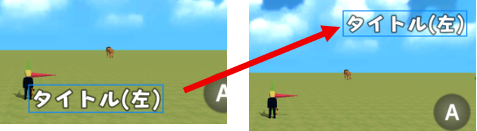
「タイトル(左)」という表記はわかりにくいので、画面上の名前を変えておきます。
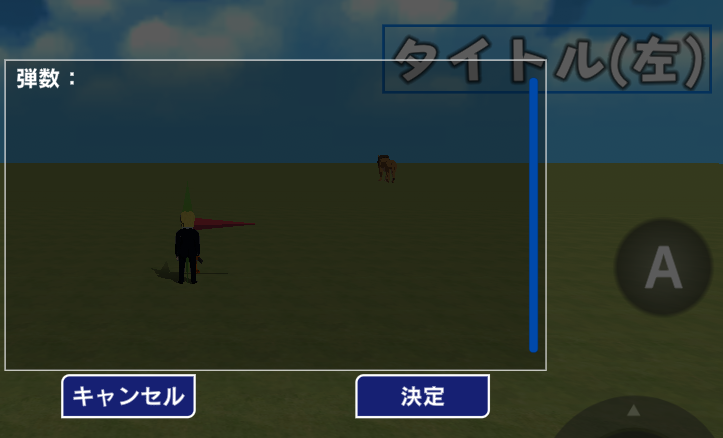
「タイトル(左)」を長押しすると、入力エリアが変更されます。「せりふ」ブロックで入力したのと同じように「弾数:」と入力し、「決定」ボタンをクリックします。
ライオンの数をカウントする
続いて、弾が当たったら変数「ライオンの数」の値が減っていくようにしましょう。
引き続き、「弾」にプログラムを作成します。
すでに、図のようなプログラムが作られています。
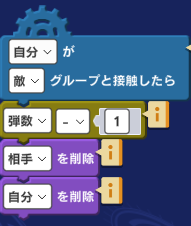
ここに、弾がライオンに当たったらライオンの数を1つずつ減らしていくブロックを追加します。
「変数-1」ブロックは「X/Y」カテゴリにあります。
自分(弾)が敵グループ(ライオン)に当たったら、ライオンの数を1減らします。
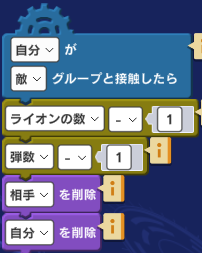
変数「ライオンの数」の値は初期値5からスタートし、4、3・・・と減っていきます。
ライオンの数を表示する
ライオンの数を表示するプログラムを作成しましょう。
画面右下の「オブジェクト追加」ボタンをクリックします。
画面上部の「ツール」アイコンをクリックします。

「タイトル(左)」というアイコンをクリックします。

わかりやすくするため、オブジェクトリストで、「タイトル(左)」を「ライオンの数表示」に変更します。
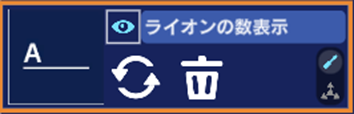
ここに、、ライオン弾の数を表示するプログラムを作成します。
弾数を表示するプログラムと同様なので、先に作ったプログラムを参考に作ってみましょう。
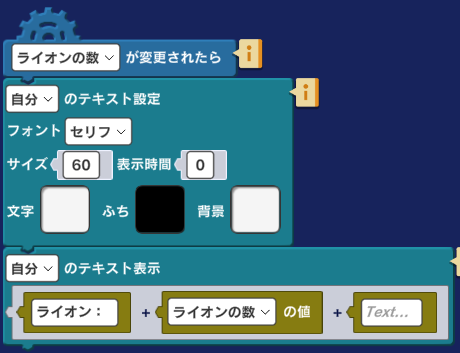
プログラムができたら、実行して確認してみましょう。
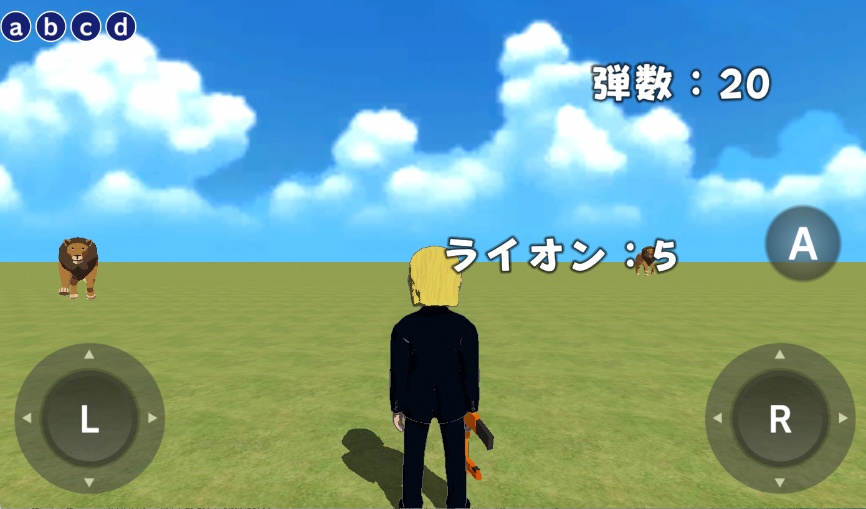
ライオンの数の表示が中央にあって邪魔なので、位置を調整します。
弾数の場合と同様なので、弾数の手順を参考に調整してみましょう。
実行して、位置を確認しましょう。