
「30分で作ろう」シリーズ(2) マイジャンプ!
1. キャラを動かしてみよう
目的
- カメラ、背景、ゲーム内で使用するキャラクターを配置します。
- 配置したキャラクターに左右移動やジャンプの動作を作ります。
- タッチ、ゲームコントローラー、キーボードの操作に対応します。
使用する変数
| 名前 | 種類 | 説明 |
| ゲームステータス | 変数 | ゲーム画面の種類を管理する。 1:ゲームスタート |
使用するオブジェクト
| 名前 | カテゴリー | 説明 |
| カメラ | – | ゲーム内カメラアングルを指定 |
| プレーン(草) | – | – |
| プログラム | モデル/プログラム | 初期化 ゲームステータス管理等 |
| マイ | モデル/人 | 操作キャラクター |
| ジョイパッド | ツール | 左右移動 |
| Aボタン | ツール | ジャンプ |
作成手順
主人公を追加します
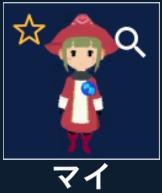
- 主人公である、「マイ」を追加しましょう。
- オブジェクト追加から、カテゴリー:人よりマイを選択して追加してください。


カメラを設定しましょう
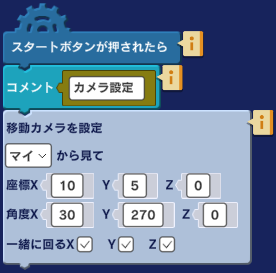
- オブジェクト:カメラに下記のように、カメラ設定を配置します。

オブジェクト:カメラ
- イベント:「スタートボタンが押されたら」を配置してください。
- Mind Render起動時に1度実行。
- コメント文
- カメラ:「移動カメラを設定」
- マイから見た座標、角度を指定し、全身が映るように設定。
背景を指定します
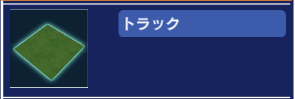
- トラックは背景となるオブジェクトです。
- 今回は、標準のプレーン(草)を使用します。
変数を追加します
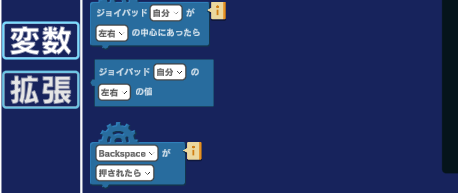
- 変数設定にて今回使用する「ゲームステータス」を追加します。
- プログラムエディターに移動します。

- 画面の左下の変数ボタンをタップし、変数設定画面に移動します。
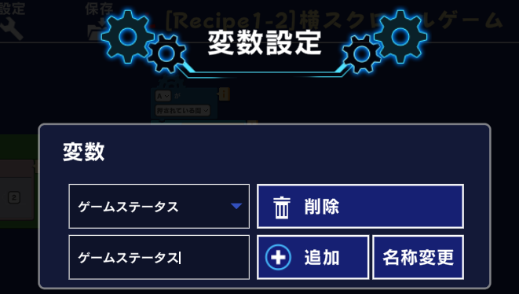
変数設定
変数設定に移動して、テキストボックスに「ゲームステータス」を追加し設定します。
ジョイパッドを追加します
- オブジェクト一覧のツール:ジョイパッドを選択し追加します。

- シーンエディターに移動します。

- 下記の様に座標と大きさを設定します。
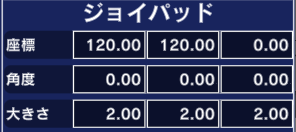
- プログラムエディターに移動します。
左右操作のプログラムを作ります
「ジョイパッド」オブジェクトに、左右操作のプログラムを作ります。ジョイパッド、ゲームコントローラー、キーボードで操作出来るように実装します。
[ジョイパッド向け]
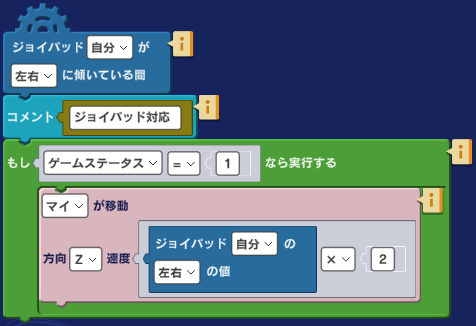
オブジェクト:ジョイパッド
- イベント:「ジョイパッド[自分]が[左右]に傾いている間」を配置
- iF:「もし[ゲームステータス]=1ならば実行する」を配置
- アクション:「[マイ]が移動」を配置して、ジョイパッド[自分]の[左右]の値×2の値をZ方向に与え移動します。
[コントローラー向け]
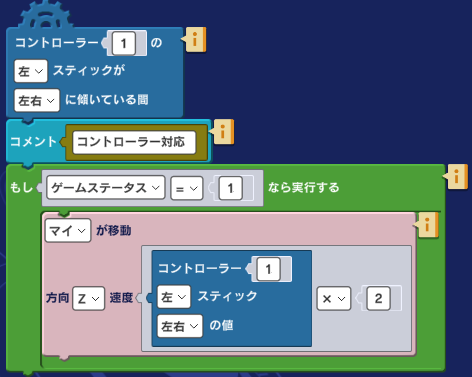
オブジェクト:ジョイパッド
- イベント:「コントローラー[1]の[左]スティックが[左右]に傾いている間」を配置
- iF:「もし[ゲームステータス]=1ならば実行する」を配置
- アクション:「[マイ]が移動」を配置して、コントローラー[1]、[左]スティック[左右]の値×2の値をZ方向に与え移動します。
[キーボード向け]
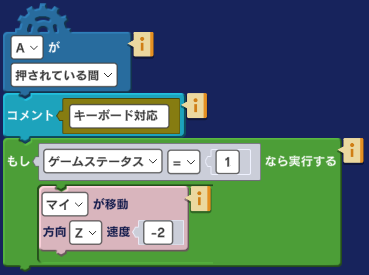
オブジェクト:ジョイパッド
[左移動]
- イベント:「[A]が[押されている間]」を配置
- iF:「もし[ゲームステータス]=1ならば実行する」を配置
- アクション:「[マイ]が移動」を配置して、-2の値をZ方向に与え移動します。
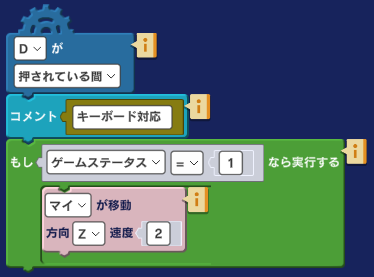
オブジェクト:ジョイパッド
[右移動]
- イベント:「[D]が[押されている間]」を配置
- iF:「もし[ゲームステータス]= 1ならば実行する」を配置
- アクション:「[マイ]が移動」を配置して、2の値をZ方向に与え移動します。
Aボタンを追加します
- オブジェクト一覧のツール:Aボタンを選択し追加します。

- シーンエディターに移動します。
- 下記の様に座標と大きさを設定します。
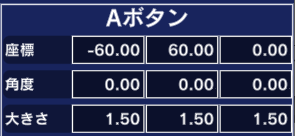
- プログラムエディターに移動します。
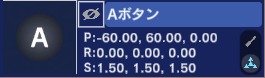
- プログラムで表示のON/OFFを行うため、オブジェクト一覧にて青い「目」のアイコンをクリックし、非表示に設定します。
ジャンプ操作を実装します
「Aボタン」オブジェクトに、ジャンプ操作のプログラムを作ります。ジョイパッド、ゲームコントローラー、キーボードで操作出来るように実装します。
[コントローラー対応]
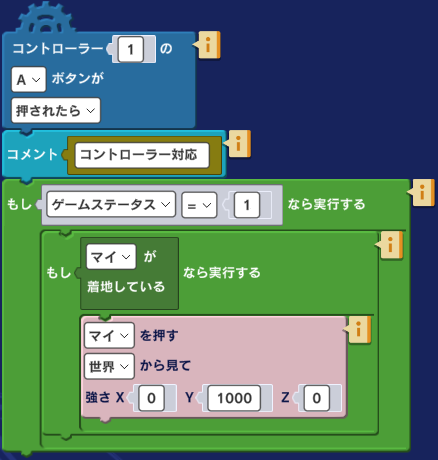
オブジェクト:Aボタン
- イベント:「コントローラー[1]の[A]ボタンが[押されたら]」を配置
- iF:「もし[ゲームステータス]=1ならば実行する」を配置
- iF:「もし「[マイ]が接地している」なら実行する」を配置
- アクション:「[マイ]を押す [世界]からみて」を配置して、Y方向に2500の力で押します。
[キーボード対応]
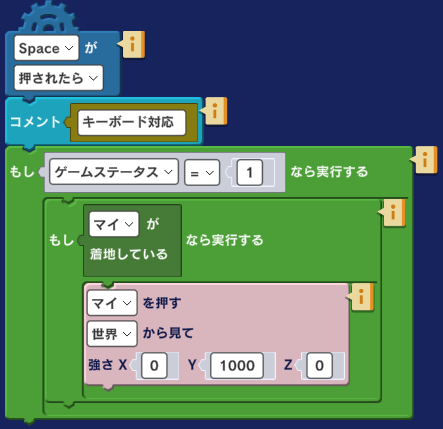
オブジェクト:Aボタン
[右移動]
- イベント:「[Space]が[押されたら]」を配置
- iF:「もし[ゲームステータス]=1ならば実行する」を配置
- アクション:「[マイ]が移動」を配置して、2の値をZ方向に与え移動します。
※注:条件に「接地していること」を指定し、必ず着地している状態からしか、ジャンプ出来ないようにしています。無限にジャンプし続けることを制限しています。
プログラムを追加します
- ゲームの状態を管理するためのプログラムを作ります。
- 「プログラム」オブジェクト内に、プログラムを管理するブロックを配置します。
- オブジェクト追加より、モデル/プログラムを指定し、プログラムを選択し、オブジェクト一覧に追加します。

- プログラムエディターに移動します。
- ゲームステータスを「1」に設定します。
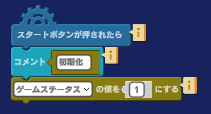
オブジェクト:プログラム
- 「スタートボタンが押されたら」を配置。
- Mind Render起動時に1度実行。
- 変数:ゲームステータスを1に設定する。
- 「1:ゲーム中」に指定。
ゲームステータスが1:ゲームスタート時の処理を作成します。
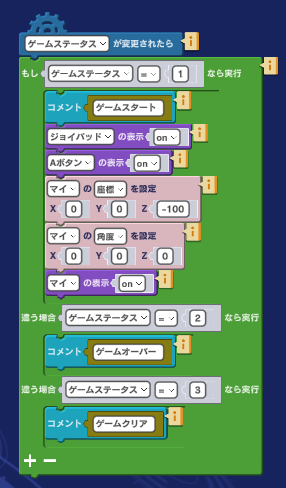
オブジェクト:プログラム
- ゲームステータスが変更され、値が1のときに動作するプログラム。
- 「ゲームステータスが変更されたら」を配置
- テクニック:「[ジョイパッド]の表示[ON]
- テクニック:「[Aボタン]の表示[ON]
- アクション:「[マイ]の座標を設定」で値を指定して初期化。
- アクション:「[マイ]の角度を設定」で値を指定して初期化。
- テクニック:「[マイ]の表示[ON]