
「30分で作ろう」シリーズ(5) 太陽ゲーム
1. ステージを準備しよう
「太陽ゲーム」は、たくさんのオブジェクトや変数、グループを使用します。プログラムを作りながら追加することもできますが、ここでは最初にまとめて追加・設定してゲームの土台を作りましょう。
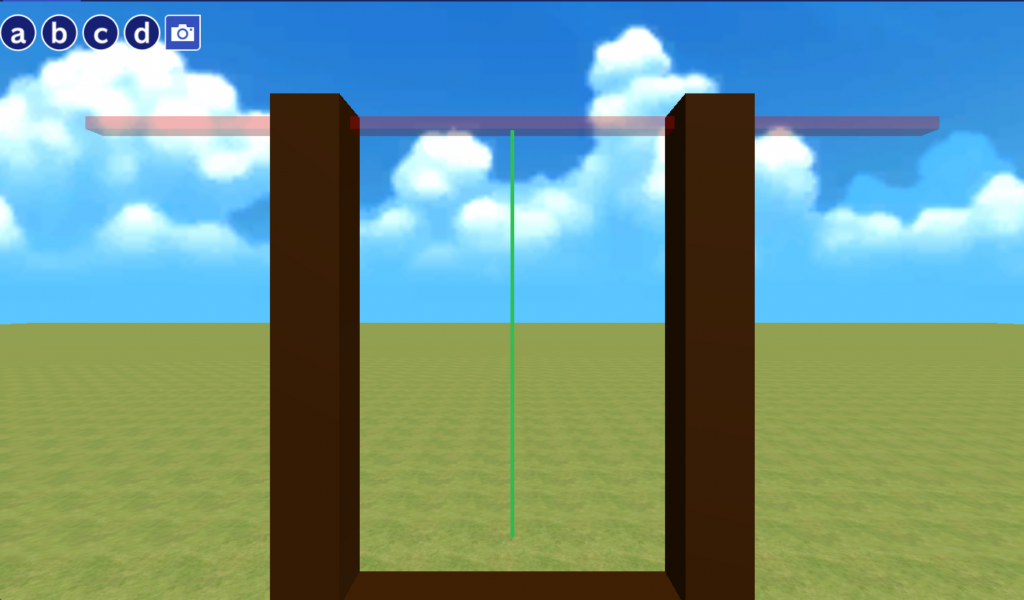
オブジェクトを追加する
始めに、オブジェクトを追加してゲームのステージを作成します。 左側の枠から始めましょう。
オブジェクトを追加するには、画面右下にある「オブジェクト追加」アイコンをクリックします。

オブジェクトの一覧が表示されます。
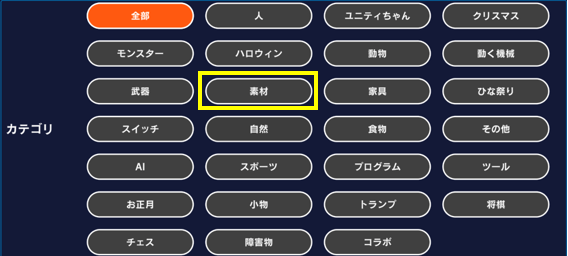
オブジェクトは非常にたくさんあるため、表示を絞り込んで探しましょう。画面左上の「カテゴリ」選択ボタンをクリックします。

一覧から「素材」を選択します。
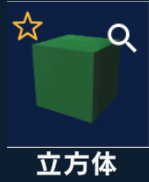
「立方体」を選択(クリック)します。
オブジェクトリストに「立方体」が追加されます。
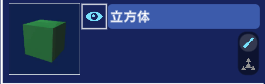
名前が「立方体」のままではわかりにくいため、「左枠」に変更します。「立方体」と書かれている場所をクリックし、「左枠」と入力します。
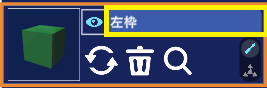
大きさと位置を変更します。「左枠」オブジェクトのアイコンか、名前の下の空白部分をクリックするとオレンジ色の枠とアイコンが表示されます。このうち「虫眼鏡」アイコンをクリックします。
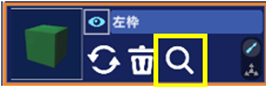
「オブジェクト詳細」画面が開きます。
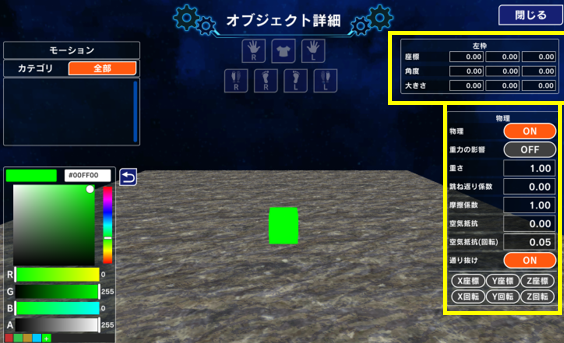
座標と大きさを下図のように指定します。
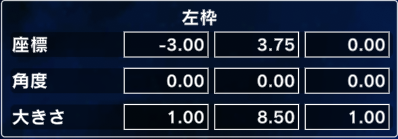
それぞれ左から、X, Y, Zの順になっています。
X:左右(左がマイナス、右がプラス)
座標のX:-3.00は、画面中央からやや左の位置になります。
Y:上下(上がプラス、下がマイナス)
座標のY:3.75は、地面から3.75の高さで、立方体の底が地面に接する位置となります。各オブジェクトには、「原点」があり、「立法体」の場合は立方体の真ん中が原点です。そのため、Y:0のままだと、立方体の下半分が地面に埋もれてしまうことになるため、上の方に置きます。
Z:前後(奥がプラス、手前がマイナス)
大きさは、X(横幅)が1.00、Z(奥行)が1.00、Y(高さ)が8.50なので、、柱のような形状となります。(オブジェクト詳細画面に表示されているオブジェクトには大きさや位置は反映されません。)
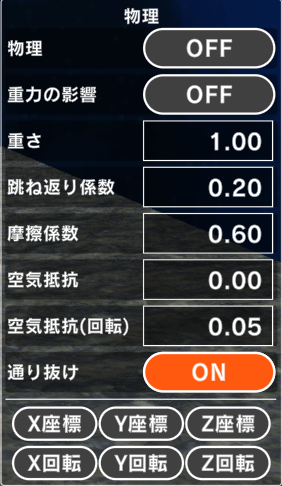
物理設定も変更します。
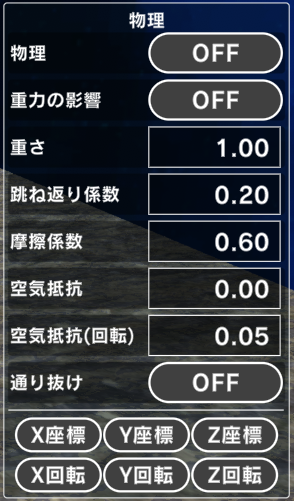
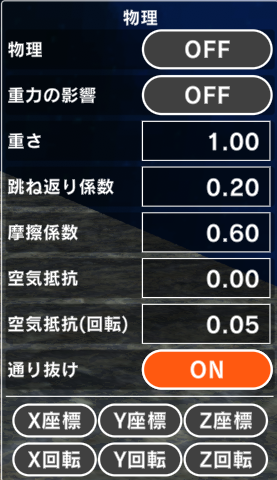
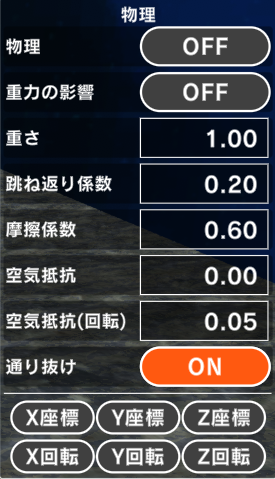
「物理」がオンの場合、他のオブジェクト(惑星)がぶつかった時に立方体が動いてしまうので、オフにします。また、「通り抜け」がオンの場合、他のオブジェクトが立方体をすり抜けてしまうので、オブにします。跳ね返り係数、摩擦係数も変更します。これらは惑星が枠にぶつかったときの動作に影響します。
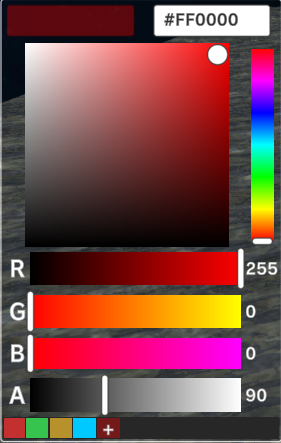
色も変更します。下図の色にこだわらず、好きな色に変更してみましょう。
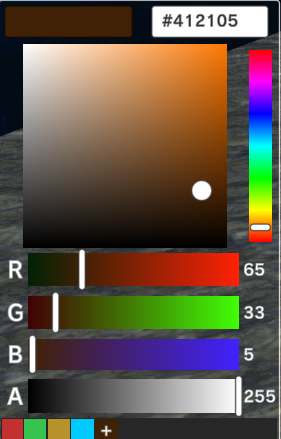
これで「左枠」の設定は完了です。同様に、以下を追加・設定します。
・右枠:右側の枠
・下枠:下側の枠
・限度線:惑星が配置される場所
・ステージ範囲:クリック可能な範囲
・指示線:惑星の落下位置を指示する線
・開始位置:惑星が出現する時の基準となる位置
・衝突位置:同じ惑星が衝突した位置
これらのオブジェクトを追加するには、[左枠」をコピーして設定を変更すると便利です。オブジェクトをコピーすると、座標・角度・大きさの設定、物理設定、色の設定などもコピーされます。
オブジェクトをコピーするには、オブジェクトリストで「左枠」オブジェクトをクリックし、リスト上部にある「コピー」ボタンをクリックします。

コピーしたオブジェクトに対してそれぞれ以下のように変更します。
<右枠>
右側の枠です。
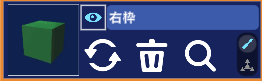
名前
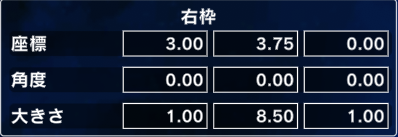
座標と大きさ
物理:「左枠」の設定と同じ
色:「左枠」の色と同じ
「右枠」を作ったら、コピーして「下枠」を作ります。
コピーすると、元のオブジェクトの真下にコピーしたオブジェクトが追加(挿入)されます。そのため、リストの一番下のオブジェクトをコピーすると最後に追加されるのでわかりやすいです。
オブジェクトリストの表示順はあとから変更できます。
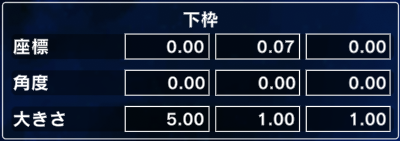
<下枠>
下側の枠です。
名前
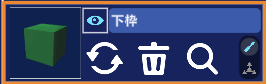
座標と大きさ
物理:「右枠」の設定と同じ
色:「右枠」の色と同じ
<限度線>
枠の上部の薄い赤い線で、落下前に惑星が配置される場所です。
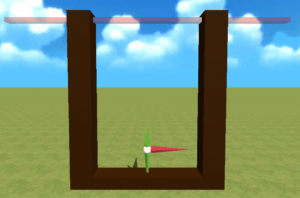
名前
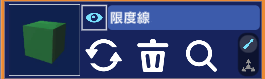
座標と大きさ
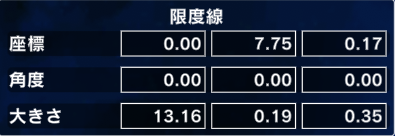
物理
色
わかりやすくするために適宜変更します。
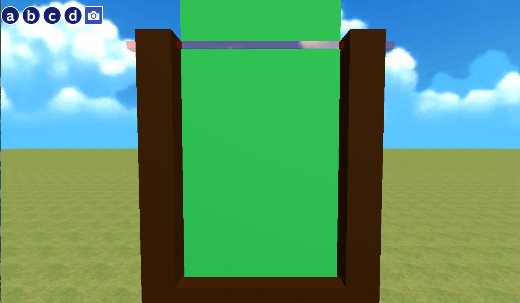
<ステージ範囲>
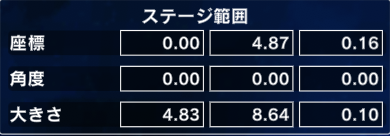
下図の緑色のエリアで、クリック可能な範囲です。立方体を変形させて「板」のようにします。
名前
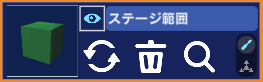
座標と大きさ
物理
色
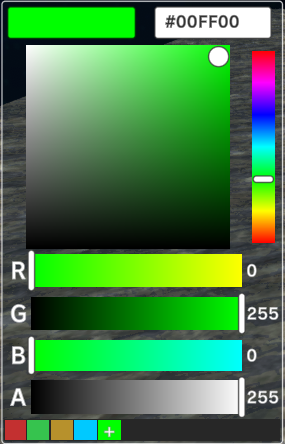
ステージ範囲は表示しておく必要はないため、色を透明にします。下図の「A」の値を「0」にすると、透明になります。
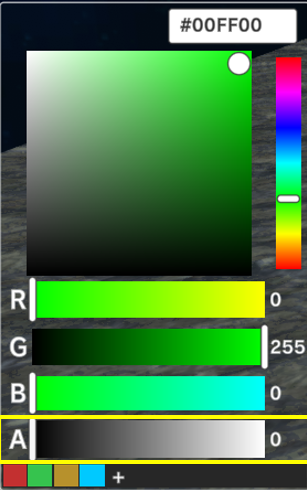
オブジェクトを非表示にするには、オブジェクトリストの青い「目」アイコンをクリックする方法もありますが、ステージ範囲を非表示にするとタップ位置を取得できなくなります。このため色を透明にします。
<指示線>
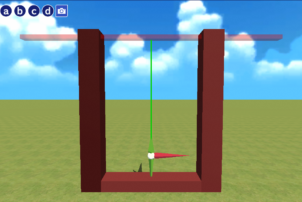
惑星の落下位置を指示するための線です。
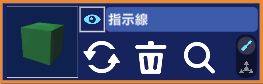
名前
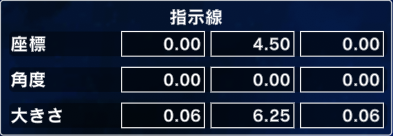
座標と大きさ
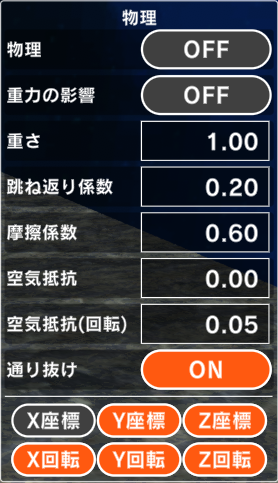
物理
色
見やすい色にします。
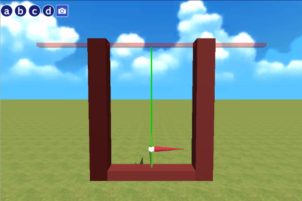
ここまで追加したオブジェクトを見てみましょう。「シーン」ボタンをクリックし、「シーンエディタ」画面で確認します。

次の3つのオブジェクトは、プログラムで使用します。「シーンエディタ」画面で追加をしていきます。
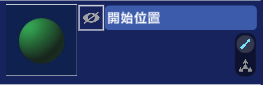
<開始位置>
惑星を出現させる時の基準地点として使用します。
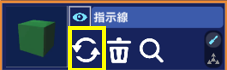
「指示線」(立方体)をコピーしたら、オブジェクトを「球」に変更するため、「変更」アイコンをクリックします。
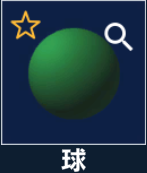
「球」を選択します。
名前
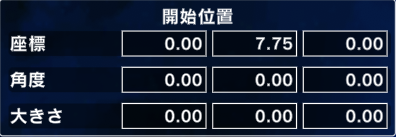
座標と大きさ
「開始位置」はプログラムで使用するためのオブジェクトで表示する必要はないため、大きさを0にしておきます。
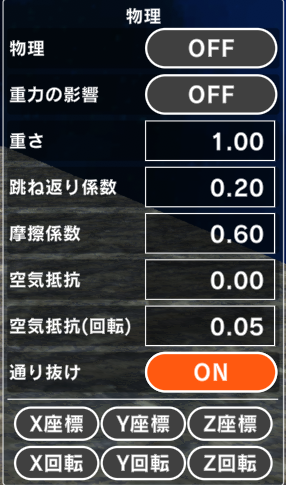
物理設定
オブジェクトを変更すると、物理設定はそのオブジェクトの初期設定に戻ります。
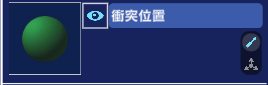
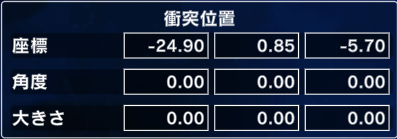
<衝突位置>
同じ惑星が衝突した時、その位置を特定するために使います。
名前
座標と大きさ
物理
「プログラム」オブジェクトを追加する
「プログラム」オブジェクトはプログラムを作成するためのオブジェクトで、画面には表示されません。
このゲームでは、惑星が合体するプログラムを作るときに使用します。全ての惑星に関わるプログラムなので、特定の惑星に作るよりも「プログラム」オブジェクトにまとめる方がわかりやすいでしょう。
「オブジェクトの追加」ボタン>「カテゴリ」ボタン(または「素材」ボタン)>「プログラム」カテゴリの順に選択肢、「プログラム」を追加します。
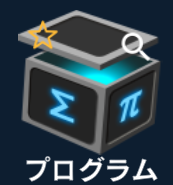
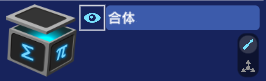
名前を「合体」にします。座標、物理など他の設定は変更する必要はありません。
ステージを確認する
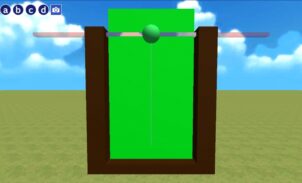
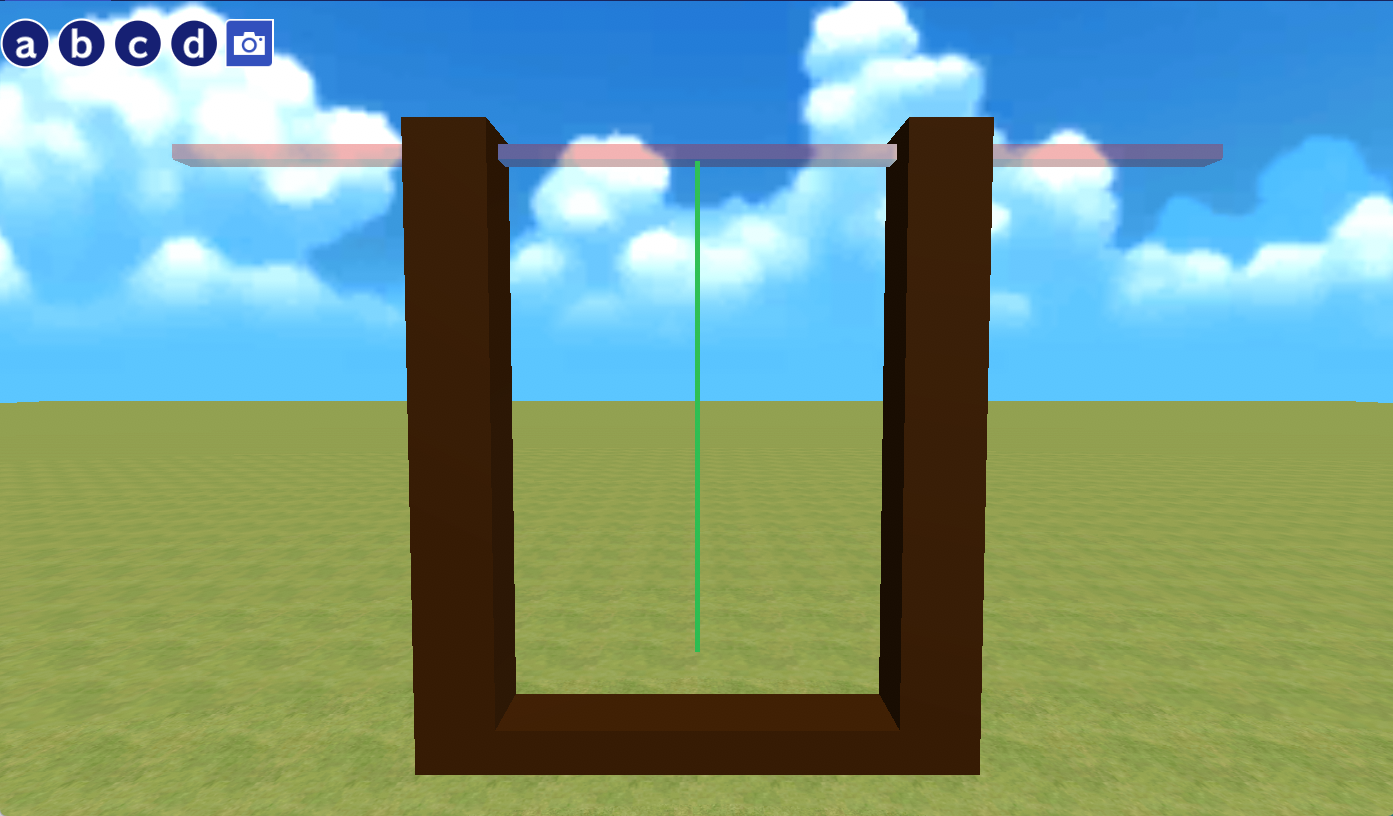
「シーン」ボタンをクリックし、「シーンエディタ」画面でこれまでに追加したオブジェクトを確認します。

※下図では、わかりやすくするために「開始位置」と「ステージ範囲」も表示しています。
惑星を追加する
最後に惑星を追加します。惑星には以下の2種類があります。
(1)限度線(上部の赤い線)に出現し、落下する惑星(月、水星、火星)
(2)合体する惑星(月、水星、火星、金星、地球、土星、木星、太陽)
(1)と(2)をそれぞれ追加します。(月、水星、火星は2つずつ追加)
「オブジェクトの追加」ボタン>「カテゴリ」ボタン(または「プログラム」ボタン)>「自然」カテゴリ>「月」を追加します。
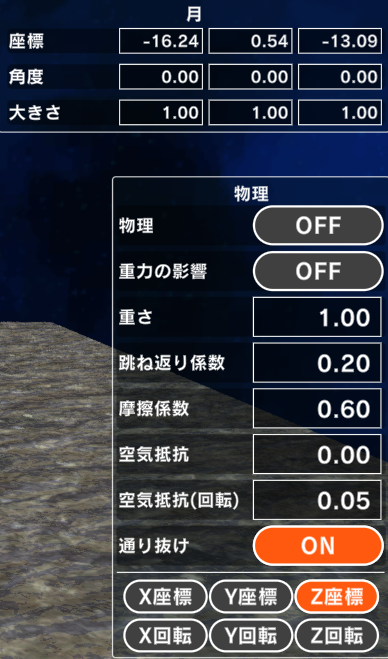
月の座標と大きさ、物理設定を変更します。
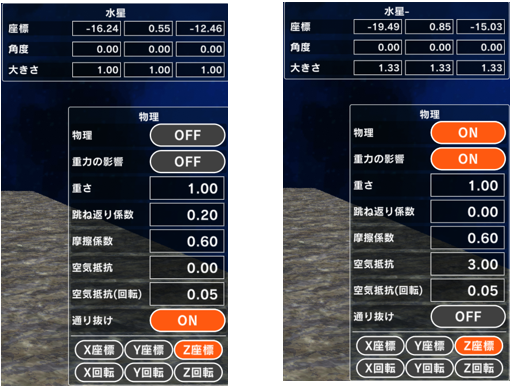
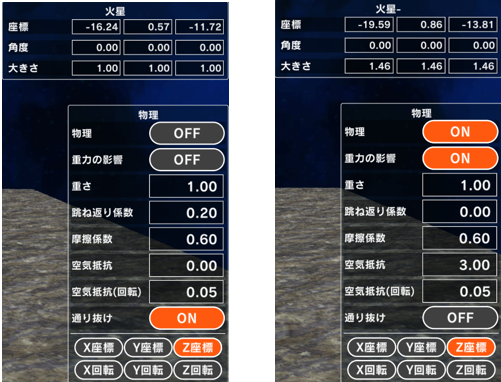
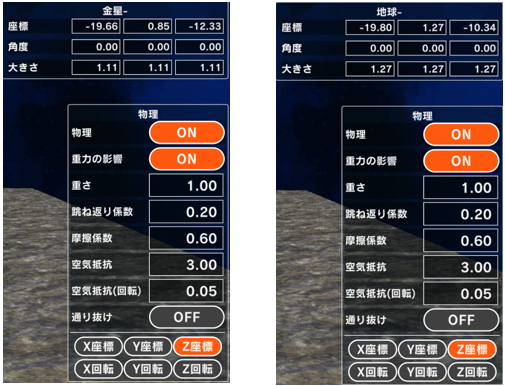
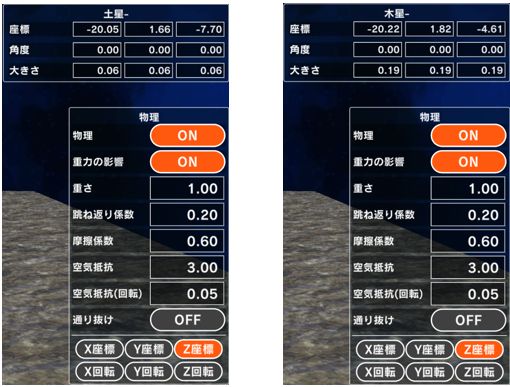
※惑星の座標について:このゲームでは、惑星は画面に映らない場所に並べて置いてあります。ゲームで実際に使用されるのは、それらの惑星から作られた”分身“です。以降の図では座標が細かく設定されていますが、画面外であれば、必ずしもこの数値である必要はありません。
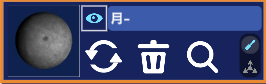
「月」をコピーして「月-」を作成し、設定を変更します。他の惑星についても同様にコピーと変更を繰り返します。各惑星の名前、座標、大きさ、物理設定は以下を参照してください。
<月->
名前
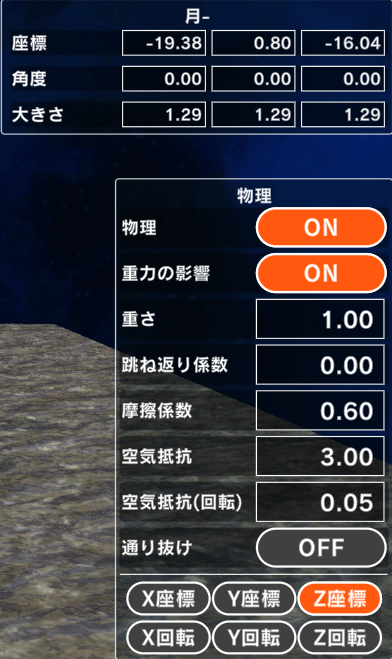
※合体する惑星は、落下する惑星と区別するために、惑星名の後ろに「-」を付けて区別しています。他の惑星も同様です。
座標、大きさ、物理
<左:水星> <右図:水星->
<左図:火星> <右図:火星->
<左図:金星-> <右図:地球->
<左図:土星-> <右図:木星->
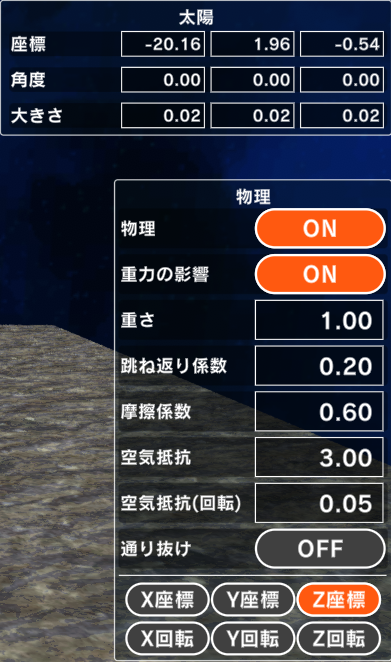
<太陽>
変数を設定する
プログラムで使用する変数を設定します。
「プログラム」ボタンで、プログラムエディタ画面に移動します。

画面右下の「変数」ボタンをクリックします。

変数設定画面で以下の変数名を入力し、「追加」ボタンを押します。
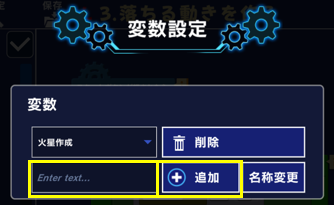
水星作成
火星作成
金星作成
地球作成
土星作成
木星作成
太陽作成
惑星番号
次の惑星番号
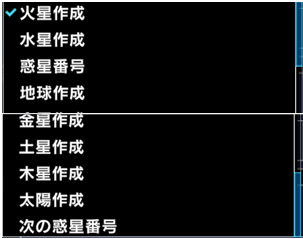
作成が終了したら、「閉じる」ボタンで画面を閉じます。
グループを設定する
プログラムで使用するグループを設定します。
画面右下の「拡張」ボタンをクリックします。
拡張設定画面で、グループ名を入力し、「追加」ボタンを押します。
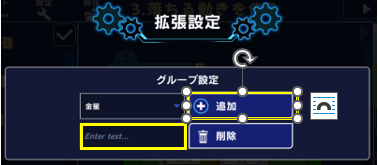
次のグループを作成します。
月
水星
火星
金星
地球
土星
木星
太陽
初期位置
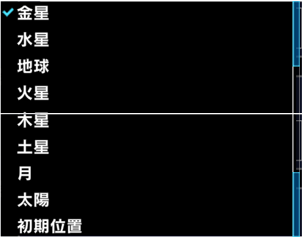
作成が終了したら、「閉じる」ボタンで画面を閉じます。
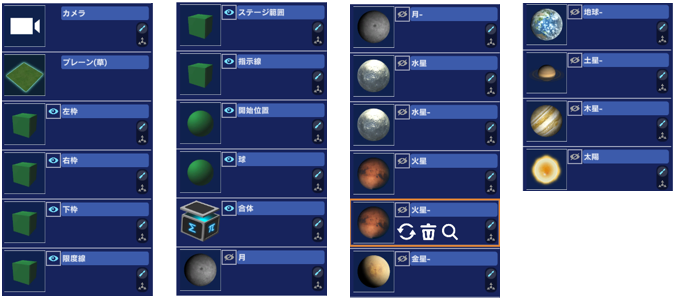
以上で準備は終了です。オブジェクトリストには、以下のオブジェクトが表示されているはずです。
次のラボからはプログラムを作っていきます。