「30分で作ろう」シリーズ(6) ライオンシューティング(入門編)
3. ライオンをうつ
いよいよ弾を発射するプログラムを作ります。
ラボ「3. ライオンをうつ」を開きます。
弾にするオブジェクトを追加する
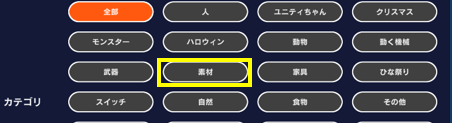
1) 「オブジェクト追加」をクリックし、左上の「カテゴリ」を開きます。

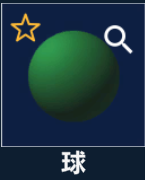
2) 「素材」を選び、一覧から「球」を選びます。
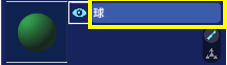
3) オブジェクトリストの名前をクリックし、「球」を「弾」に変えます。
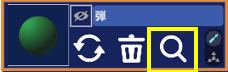
4) 弾の「虫眼鏡」をクリックし、「オブジェクト詳細」を開きます。
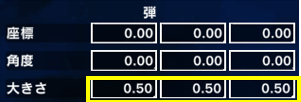
5) 「大きさ」を全て「0.50」に変えます。
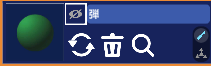
6) オブジェクト詳細を閉じ、弾の青い目のアイコンをクリックしてグレーにします。
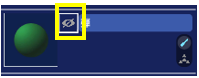
ゲームの最初は弾を隠し、発射する時に表示するためです。
弾を発射するプログラムを作る
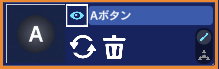
1) 「プログラム」を開き、オブジェクトリストで「Aボタン」を選びます。
2) 「マクロ」から「弾の設定」ブロックを追加します。

第1章で作った「ビームを鳴らす」の下に、「弾の設定」ブロックをつなぎます。
マクロとは
いくつかのブロックをまとめ、名前を付けて使えるようにしたものです。「弾の設定」を実行すると、用意された設定プログラムが動きます。中のしくみが気になったら、章末の「もっと知りたい人へ」を読んでみましょう。
3) 弾に力を加えて飛ばすブロックを追加します。
「移動」から「自分を後ろから押す 強さ」を追加します。対象を「弾」、強さを「100」に変え、「弾の設定」の下につなぎます。

弾を後ろから押すことで、前へ飛ばします。実行してAを押し、弾が飛んだらOKです。確認したら停止します。飛ばないときは、「ビームを鳴らす」→「弾の設定」→「後ろから押す」の順と、対象が「弾」かを見直しましょう。
ライオンに弾が当たった時の動きを作る
弾がライオンに当たったら、エフェクトを表示して弾とライオンを消します。
1) オブジェクトリストで「弾」を選びます。
2) 「イベント」からぶつかった時のブロックを追加します。その下に、「効果」のエフェクトと、「テクニック」の表示を消すブロック2つを、図の順につなぎます。
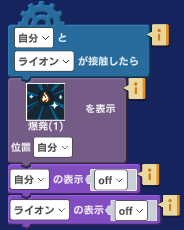
| 接触相手 | ライオン |
| エフェクト | 爆発(1)を表示 |
| エフェクトの位置 | 自分(弾) |
| 表示をoffにする対象 | 自分(弾)とライオン |
「自分」は弾です。弾の位置でエフェクトを表示し、弾とライオンを非表示にします。
第3章の動きを確かめる
実行し、ライオンをねらってAを押します。弾が当たってエフェクトが出て、弾とライオンが消えたらOKです。確認したら停止します。消えないときは停止し、「弾」のプログラムで、ぶつかる相手が「ライオン」か、2つの表示が「off」かを見直しましょう。
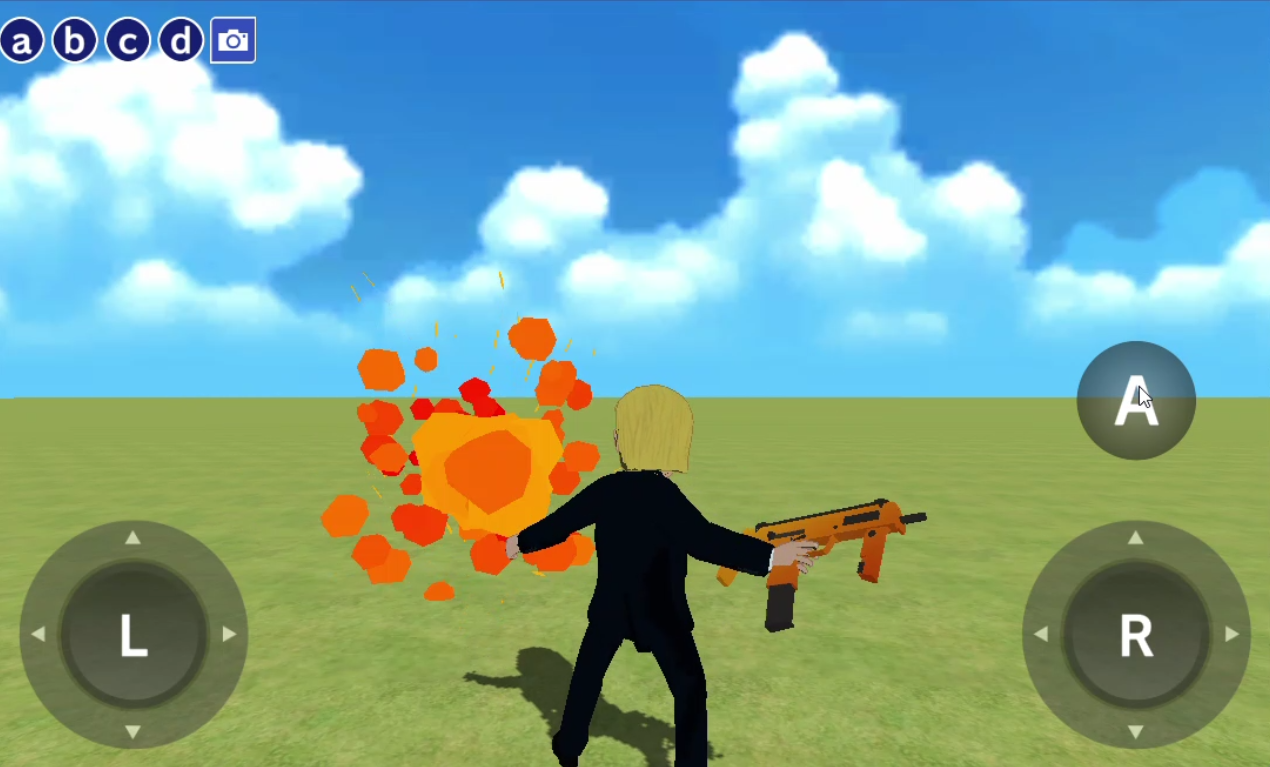
弾を飛ばし、当たったライオンを消せるようになりました。次はライオンを増やします。
次へ進む前に
プログラムを保存しておきましょう。次のラボには、第3章までのプログラムが用意されています。自分で変えた速度などは反映されません。
💪試してみよう
弾の色や大きさ、押す強さを変えると、どうなるでしょうか。予想してから、一つずつ変えて試してみましょう。好きな設定を見つけてください。
もっと知りたい人へ
ここからは補足です。読まずに第4章へ進んでも大丈夫です。弾を飛ばすしくみが気になったら、マクロの中身を見てみましょう。
(1)マクロ「弾の設定」のしくみ
「弾の設定」には、弾を飛ばす前の準備がまとめてあります。Aボタンを押すたびに、このマクロが動きます。ここでは、用意されたプログラムを読んでみましょう。作り直す必要はありません。
オブジェクトリストで「Aボタン」を選び、プログラム画面のページ切り替えで2ページ目を開くと、マクロの中身を見ることができます。

マクロには、次の5つの動きが入っています。弾を押して飛ばすブロックは、このマクロの外につないであります。
① 弾の物理エンジンをoffにする
② 弾を銃の先端へ移動する
③ 弾とドンポンプの向きをそろえる
④ 弾の物理エンジンをonに戻す
⑤ 弾を表示する
図の左は設定を変える前、右はマクロで使っている設定です。①から順に、どんな準備をしているか見てみましょう。
発射の準備(1) – 物理エンジンと弾の位置 –
① 弾の物理エンジンをoffにする
まず、「弾」の物理エンジンを「off」にします。弾の位置と向きを整える間、重力や力の影響を受けないようにするためです。
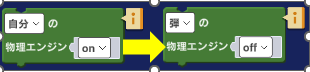
物理エンジンとは
重力や力による動きを計算するしくみです。弾の位置を整える間はoffにし、飛ばす前にonに戻します。
② 弾を銃の先端へ移動する
「瞬間移動」のブロックで、弾を銃の先端あたりへ移動します。位置は、ドンポンプから見た場所として設定しています。
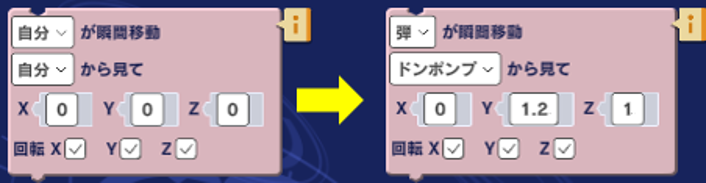
| 移動する対象 | 自分 → 弾 |
| どこから見た位置か | 自分 → ドンポンプ |
| X・Y・Z | 0・1.2・1 |
| 回転 X・Y・Zのチェック | そのまま |
この設定で、弾がドンポンプの足元から、構えている銃の先端あたりへ移動します。マクロの中では、①の後に②が動きます。
発射の準備(2) – 弾の向きをそろえる –
③ 弾とドンポンプの向きをそろえる
1) 「弾」の「角度」を設定するブロックです。
2) Yの欄には、ドンポンプの向きを調べるブロックが入っています。
3) 内側のブロックは「ドンポンプ」の「角度」の「Y」を表します。XとZは「0」です。
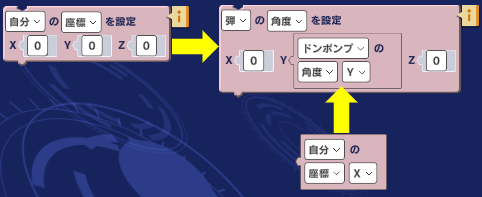
この設定で、弾の向きがドンポンプの向きとそろいます。マクロの中では、②の後に③が動きます。
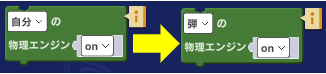
④ 弾の物理エンジンをonに戻す
「弾」の物理エンジンを「on」に戻します。これで、この後に力を加えて弾を飛ばせるようになります。③の後に動きます。
弾を表示する
⑤ 弾を表示する
「弾」の表示を「on」にして、画面に見えるようにします。④の後に動き、これでマクロの準備は終わりです。

マクロの設定をまとめて確認する
①から⑤の順に動きます。対象はすべて「弾」です。その後、マクロの外にある「後ろから押す」ブロックで弾を飛ばします。
| ① 物理エンジン | 対象は弾、off |
| ② 瞬間移動 | 弾が、ドンポンプから見て X 0・Y 1.2・Z 1へ移動 |
| ③ 角度を設定 | 弾の角度を設定 X 0・Y ドンポンプの角度Y・Z 0 |
| ④ 物理エンジン | 対象は弾、on |
| ⑤ 表示 | 対象は弾、on |
(2)物理エンジンのしくみ
物理エンジンをonにすると、重力や力の影響を受けます。重力の影響もONなら地面へ落ち、床で跳ね返ることもあります。
物理エンジンをoffにすると、そのオブジェクトは重力で落ちなくなり、力を加えても動かなくなります。
offにしても、当たり判定は残ります。物理エンジンがonのものがぶつかると、onの側が跳ね返ることがあります。実際の動きは形や当たり判定の設定によって変わります。