
「30分で作ろう」シリーズ(6) ライオンシューティング(入門編)
4. ライオンを増やす
ライオンを3頭に増やして、ゲームを完成させましょう。
ラボ「4. ライオンを増やす」を開きます。
ライオンをコピーする
1) オブジェクトリストで「ライオン」を選びます。
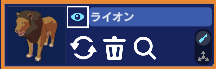
2) リストの上にある「コピー」をクリックします。

「ライオン(1)」が追加されます。ライオンのプログラムも一緒にコピーされます。
3) もう一度「コピー」をクリックして、「ライオン(2)」を追加します。
4) 名前を次のように変更します。
| ライオン | → | ライオン1 |
| ライオン(1) | → | ライオン2 |
| ライオン(2) | → | ライオン3 |
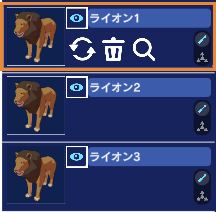
この解説では、区別しやすいように1・2・3の名前を使います。
コピーしたライオンのプログラムを確かめる
「ライオン2」を選んで、コピーされたプログラムを見てみましょう。
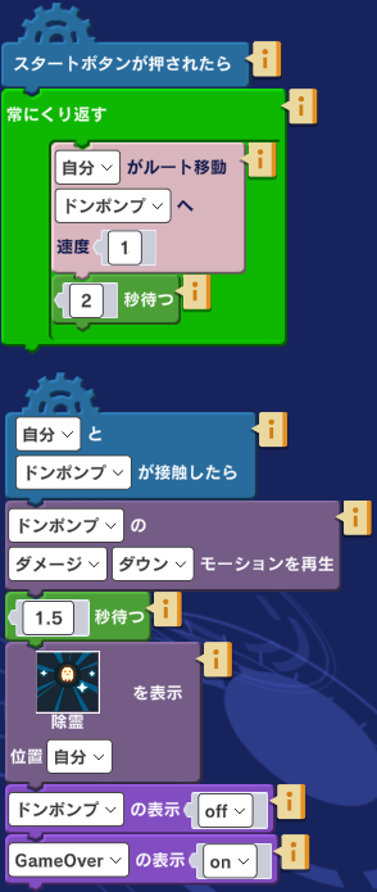
次の2つのプログラムがコピーされています。
1) ドンポンプを目指して走る
2) ドンポンプにぶつかると、ドンポンプが倒れ、ゲームオーバーになる
コピーしても「自分」が使える
「自分」はプログラムを作っているオブジェクトを指します。ライオン1ではライオン1、ライオン2ではライオン2、ライオン3ではライオン3になるので、変更せずに使えます。
弾がライオン2と3に当たるプログラムを作る
ライオンをコピーしても、弾のプログラムは自動では増えません。弾がライオン2と3に当たった時の動きを追加します。
1) 「弾」を選びます。ライオン1に当たるプログラムの、一番上の青いブロックを長押ししてコピーします。
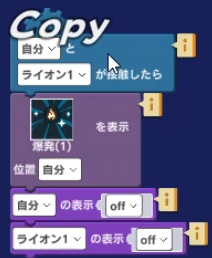
2) 何もない場所を長押しして貼り付けます。「ぶつかる相手」と「消すライオン」の2か所を「ライオン2」に変えます。
3 もう一度貼り付け、同じ2か所を「ライオン3」に変えます。
左がライオン2、右がライオン3のプログラムです。
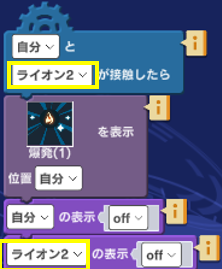
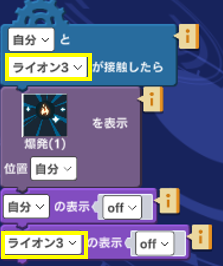
ライオン1・2・3それぞれに当たるプログラムができたらOKです。
3頭のライオンを別の場所に置く
実行すると、3頭が同じ場所から走ってきます。コピーすると位置も同じになるためです。停止して、位置を変えましょう。
1) 「シーン」を開き、「ライオン2」を選びます。
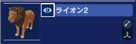
2) 「トップダウン」をクリックします。
3) 赤または青の矢印をドラッグして移動します。緑の矢印は使いません。
4) 「ライオン3」を選び、同じように別の場所へ移動します。
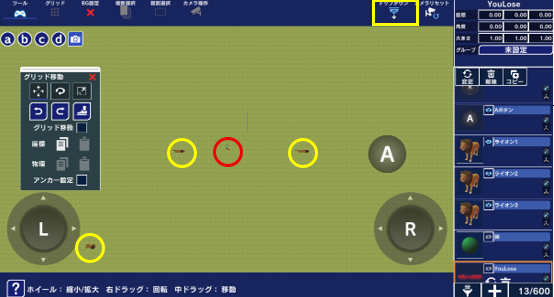
この図では黄色い円がライオン、赤い円がドンポンプの位置です。
近づいて見たい時はマウスのホイールを回します。タブレットでは2本の指を置いて、広げます。
5) 「カメラリセット」で元のカメラ位置に戻し、実行します。
3頭が別の場所から走ってきたらOKです。
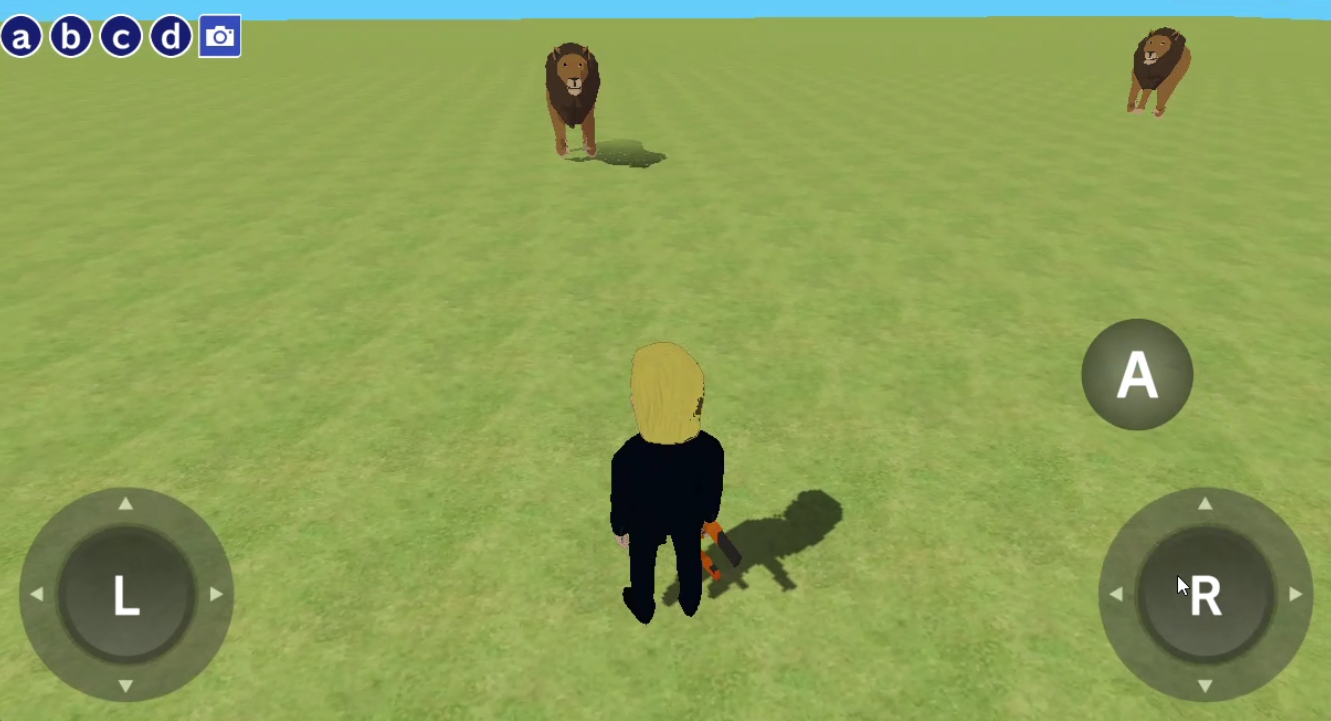
シューティングゲームの完成
Lで移動し、Rでカメラを動かし、Aで弾を発射して遊んでみましょう。
3頭それぞれに弾が当たって消えることと、ドンポンプにぶつかると「GAME OVER」が表示されることを確かめましょう。
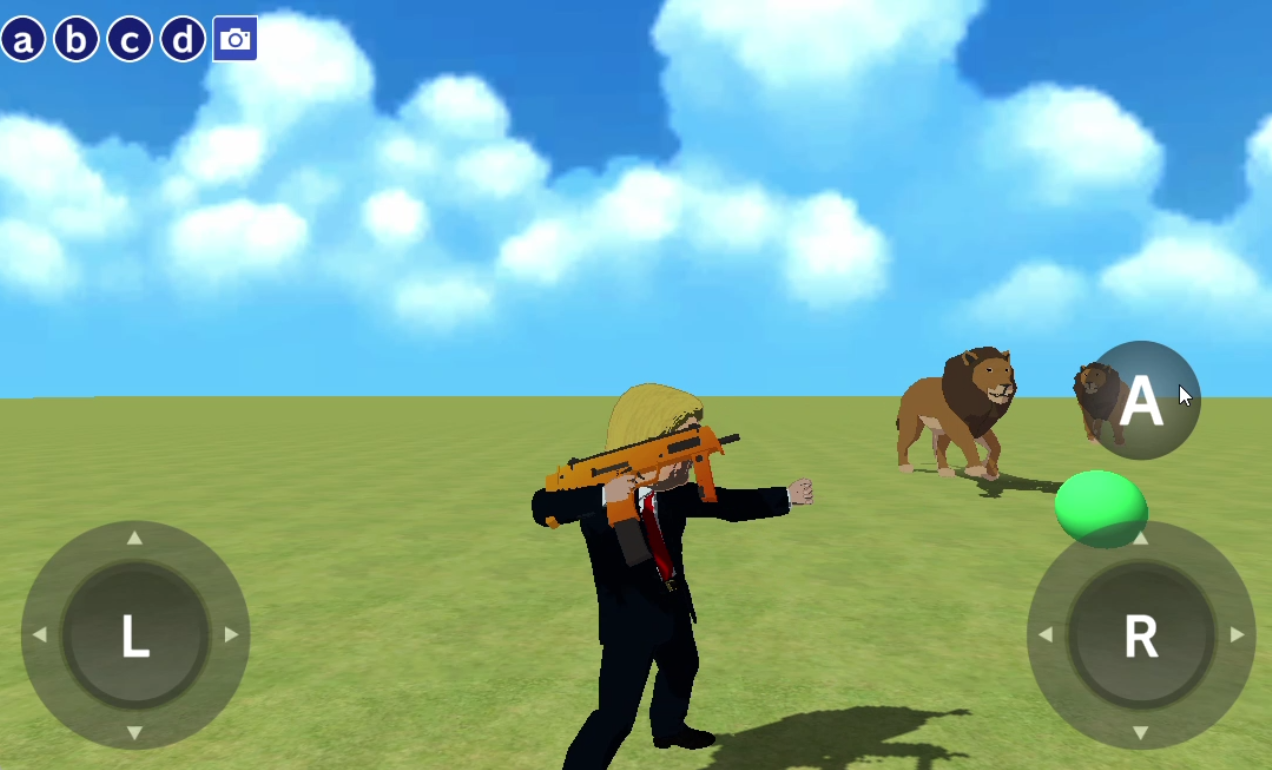
もう一度遊ぶ時は、停止してから実行します。

確認したら停止します。プログラムを保存したら完成です!
もっと挑戦したい人は、次の章で時間を計ってみましょう。
💪試してみよう
ライオンを増やしたり、大きさや速度を変えたりすると、難しさはどう変わるでしょうか。予想してから、一つずつ試してみましょう。
ライオンをさらに増やす時は、弾のプログラムにも、そのライオンに当たった時の動きを追加します。