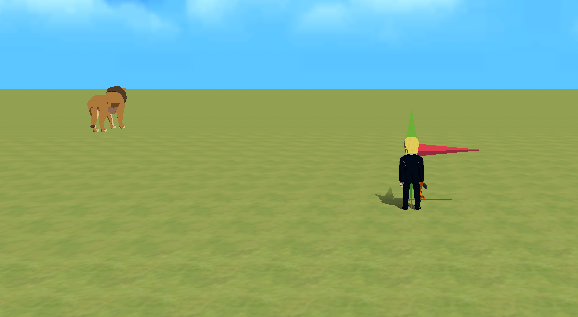
「30分で作ろう」シリーズ(1) ライオンシューティング
2. 敵をつくる
次に、敵にするオブジェクトを追加し、プレイヤーに向かってくるプログラムを作ります。
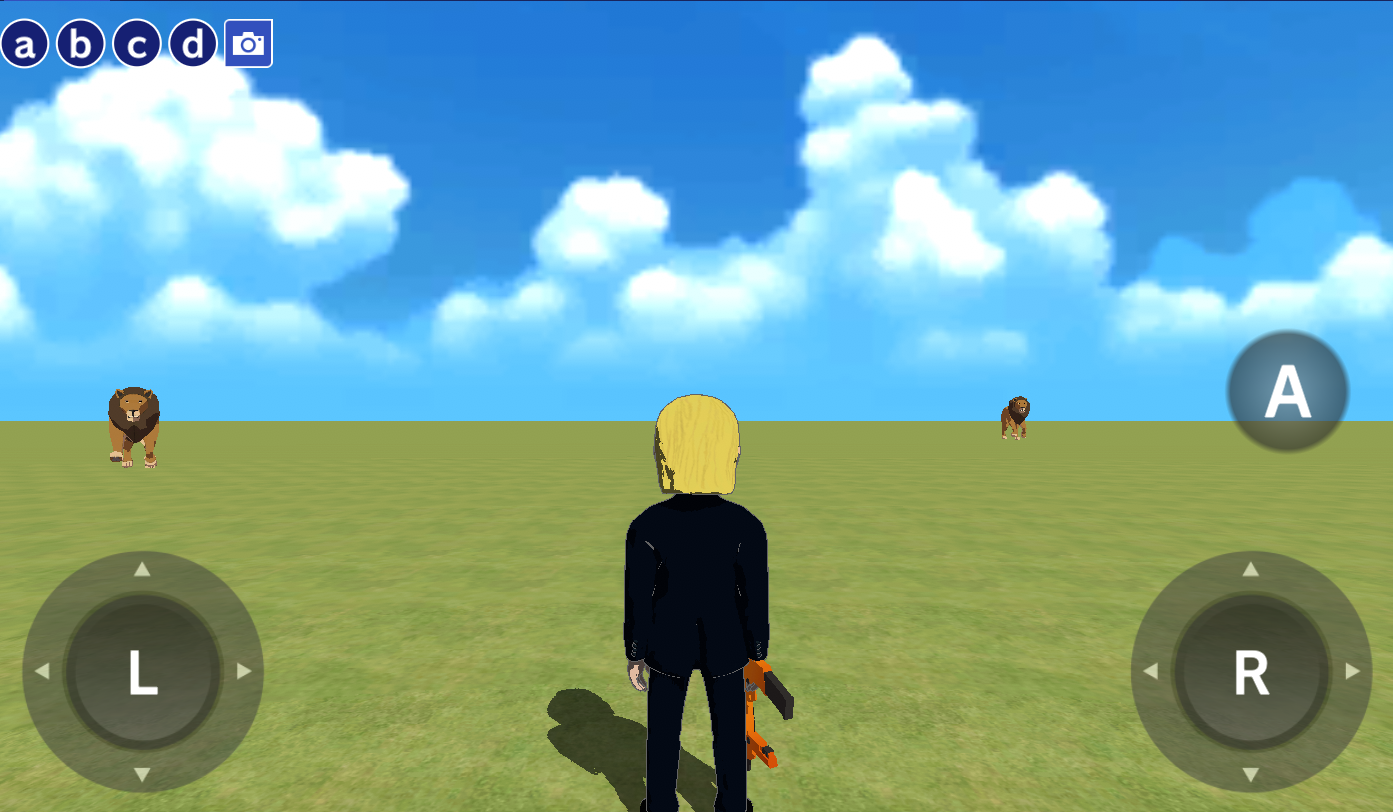
敵にするオブジェクトを追加する
敵にするオブジェクトを追加しましょう。
画面右下の「オブジェクト追加」ボタンをクリックします。

画面上部の「モデル」アイコンをクリックします。

敵にするオブジェクト(ライオン)を選択します。(画面を下の方にスクロールしてください。)
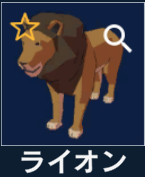
「オブジェクトリスト」に「ライオン」が追加されます。
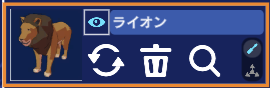
シーン編集画面で確認してみましょう。

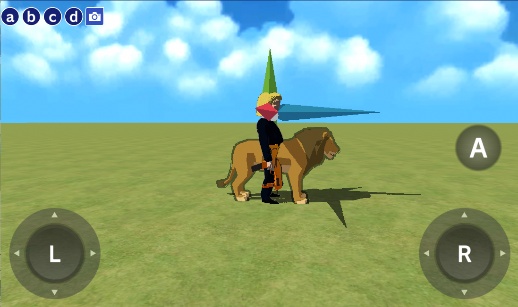
オブジェクトを追加すると、直前に選択していたオブジェクトの位置に表示されます。
そのため、ドンポンプとライオンが重なってしまっています。
このままではおかしいので、ライオンをドンポンプから離したところに移動します。
オブジェクトの位置を変更する
オブジェクトリストで「ライオン」が選択されている状態にし、「トップダウン」ボタンをクリックします。
カメラ位置が変わり、草原を真上から見下ろす形になります。
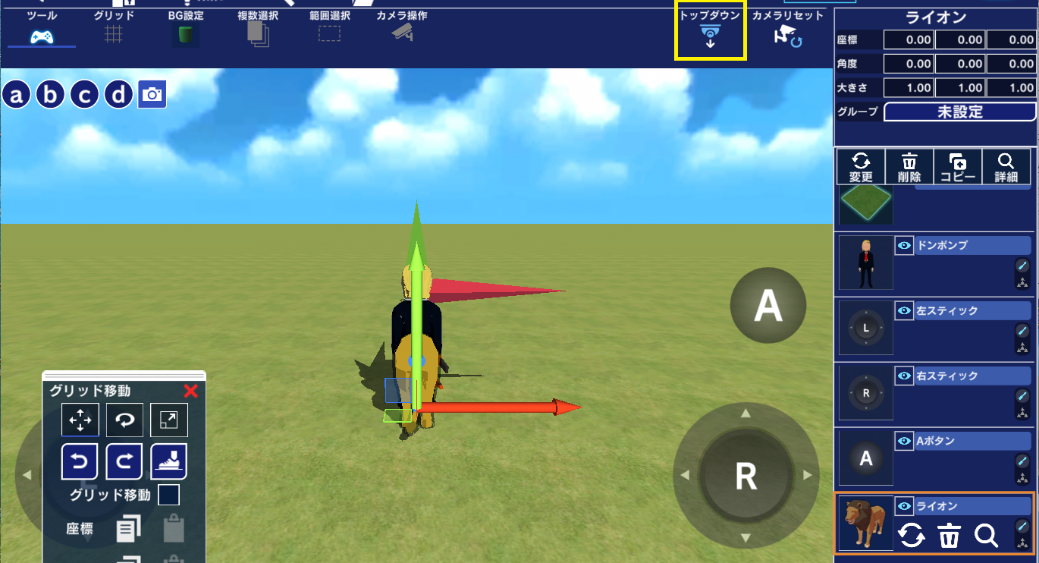
矢印は「ライオン」を示しています。赤の矢印、青の矢印をドラッグして好きな位置に移動します。
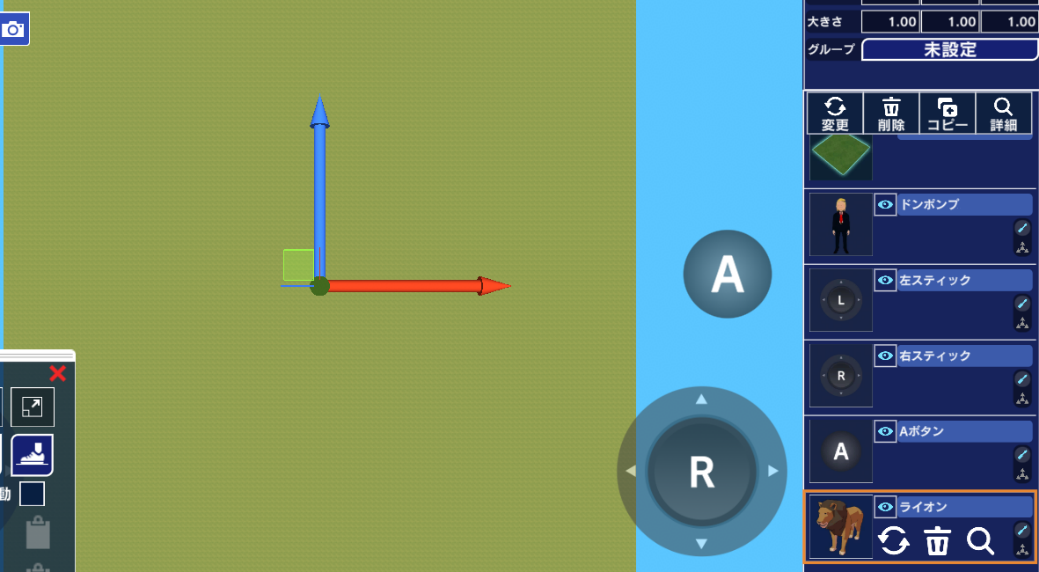
黄色い円がライオンのいる場所、赤い円がドンポンプのいる場所(原点)です。
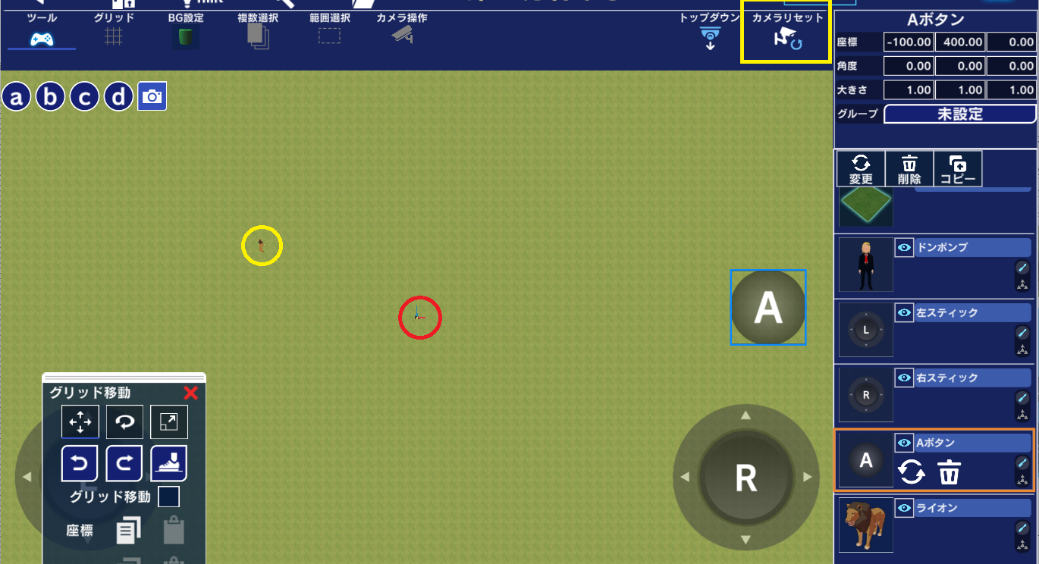
「カメラリセット」ボタンで、最初のカメラ位置に戻ります。
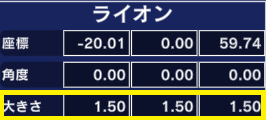
また、ライオンが小さいと弾が当たりにくいので、サイズも大きくしておきましょう。
敵がプレイヤー向かってくるプログラムをつくる
ライオンがドンポンプに向かってくるプログラムを作りましょう。
画面右上の「鉛筆」アイコンをクリックし、プログラムエディタ画面に移動します。
オブジェクトリストで「ライオン」を選択します。

図のようなプログラムを作ります。
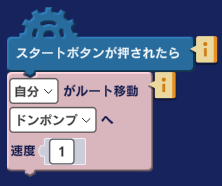
「スタートボタンが押されたら」ブロックは「イベント」カテゴリにあります。
「ルート移動」ブロックは「移動」カテゴリ(イベントカテゴリの下のピンク色の枠)にあります。
- 移動するのはライオンです。ライオンのところにプログラムを作っているので、「自分」(=「ライオン」)です。
- 移動先は「ドンポンプ」です。
- 速度は、ライオンが走る速度です。数字を変えて、良いと思う値に調整してください。
ルート移動のブロックを使うと、「自分(ライオン)」が「ドンポンプ」の位置を自動的に認識し、速度「1」でその場所に向かって動くようにできます。
プログラムを実行してライオンがドンポンプに向かって走っていくことを確認しましょう。
ライオンをグループに入れる
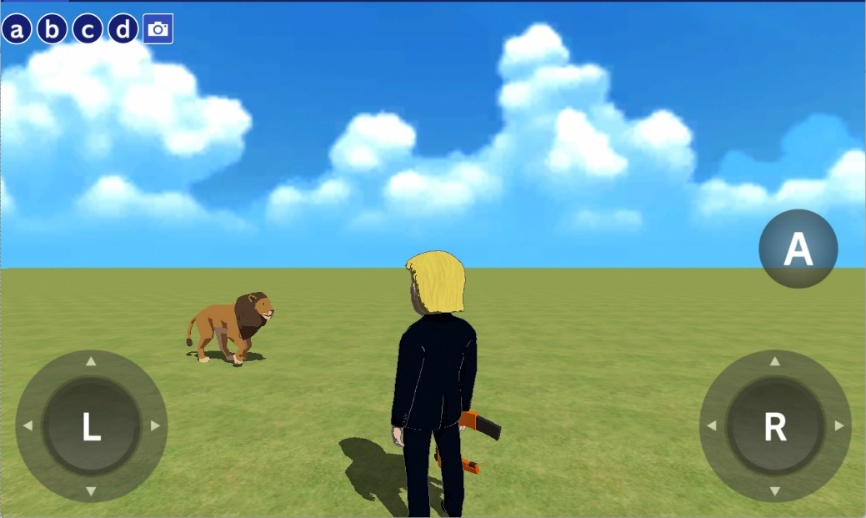
ライオンを“グループ”に入れます。
グループについて
“グループ”とは、複数のオブジェクトを一つにまとめて扱えるようにする機能です。弾が当たったらライオンが倒れるようにしたい場合、“グループ”を使わないと、各ライオンごとにプログラムを作る必要があります。(ライオンAに当たったら倒れる、ライオンBに当たったら倒れる、・・・)。“グループ”を使うと、そのグループ(に属するライオン)に弾が当たったらライオンが倒れるというプログラムを一つ作るだけで済みます。敵のライオンは複数用意したいので、便利な“グループ”機能を使ってみましょう。
最初にグループを作成します。

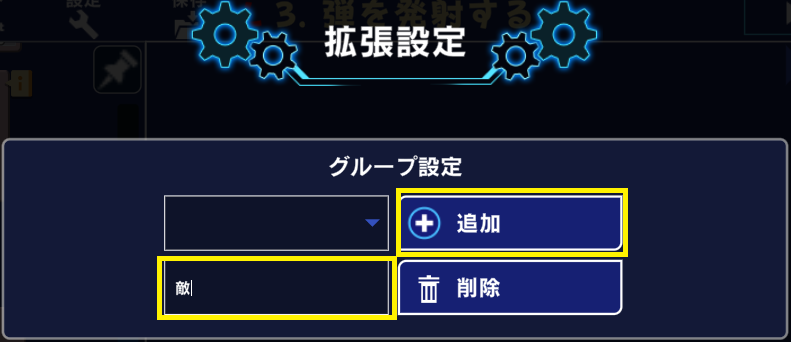
プログラムエディタ画面に戻り、画面左下の「拡張」ボタンをクリックします。
「拡張設定」画面の「グループ設定」欄で、グループ名(ここでは、「敵」)を入力し、「追加」ボタンをクリックします。
「閉じる」ボタンで画面を閉じます。
「ライオン」のプログラムに、「テクニック」カテゴリーから「グループに設定」ブロックを追加します。
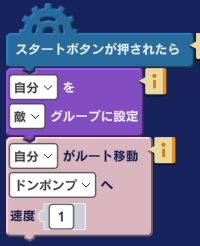
これで、このライオンが敵グループに入りました。
オブジェクトをコピーする
ライオンをあと4頭作ります。
オブジェクトやプログラムはコピーすることができるので、 コピーして手間を省きましょう。
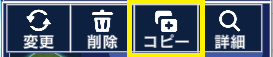
オブジェクトリストで「ライオン」を選択し、リストの上部にあるメニューで「コピー」を4回クリックします。
コピー元のライオンを含めて5頭になりました。
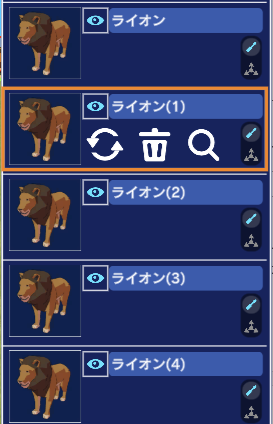
オブジェクトをコピーすると、座標などオブジェクトの設定や、オブジェクトに作ったプログラムもコピーされます。
このため、現在、5頭のライオンは全てコピー元のライオンと同じ位置にいます。
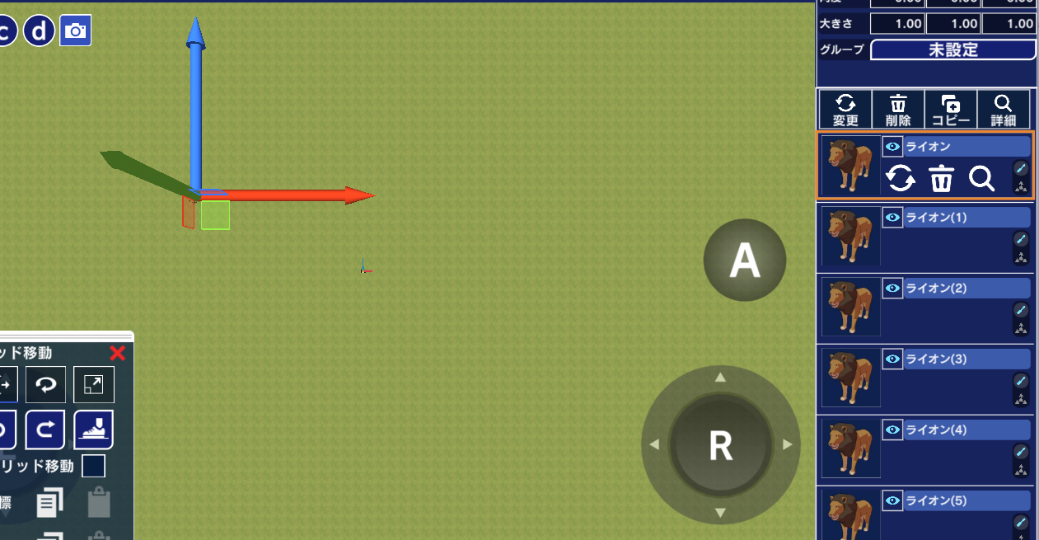
そこで、 ライオンが散らばるように位置を変更します。
シーン編集画面に移動し、「トップダウン」ボタンをクリックして、シーンを真上から見下ろす形にします。
オブジェクトリストで「ライオン(1)」を選択し、赤または青の矢印をつかんで適当な位置に移動します。
同様に他のライオンの位置を移動して散らします。
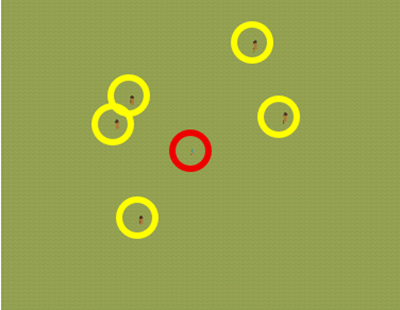
図では、黄色い円がライオン、赤い円がドンポンプの場所です。
配置が終わったら、「カメラリセット」ボタンを押して、元のカメラ位置に戻します。
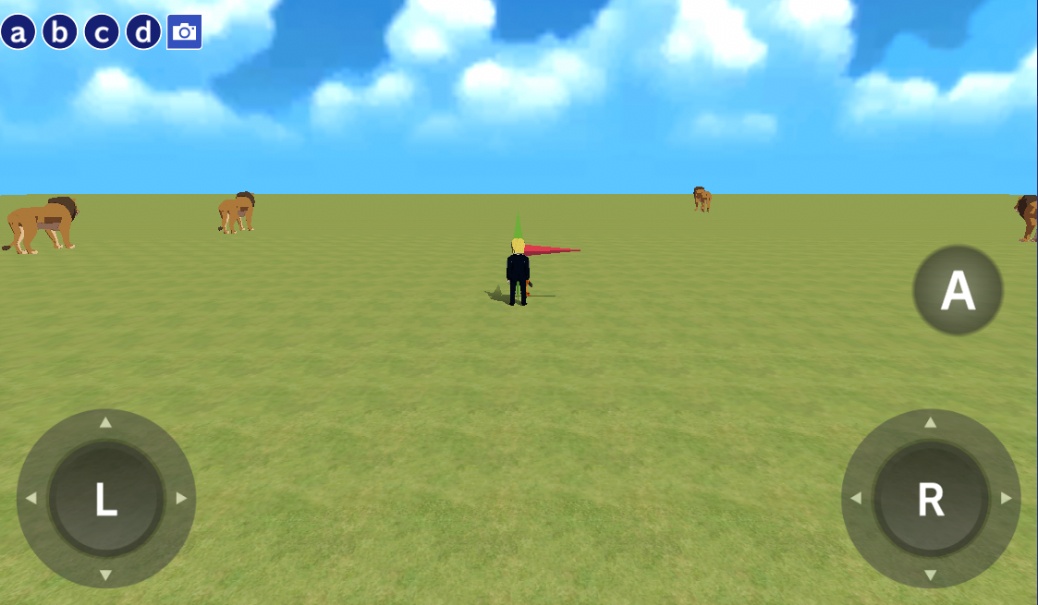
プログラムを実行して、ライオンがドンポンプの方に向かってくるか確認しましょう。
LスティックやRスティックでドンポンプやカメラも操作してみましょう。
座標について
Mind Renderでは、位置や方向は(X、Y、Z)の3つの座標で表します。
ライオンの位置を動かすと、シーン編集画面右上に表示されている「座標」の数字も変化します。
この数字はライオンの位置を表しており、左からX座標、Y座標、Z座標の値になっています。
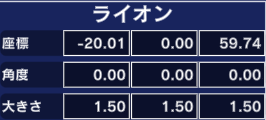
この例では、ライオンが(X:-20.01、Z:59.74)にいます。ライオンは地面に接して立っているのでYは0になっています。
XとYの位置を真上から見てみると、下図のようになります。
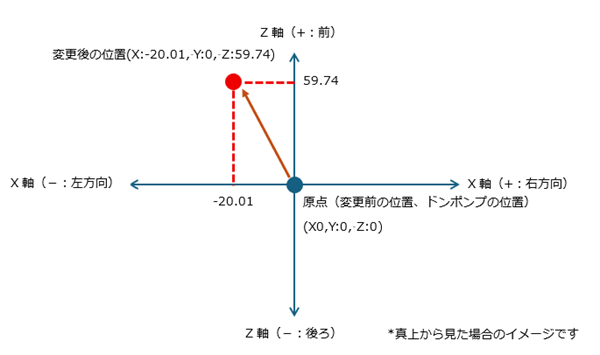
- X(X軸):左右。左方向はマイナス(-)で表す
- Y(Y軸):上下。下方向はマイナス(-)で表す
- Z(Z軸):前後。後方はマイナス(-)で表す