
「30分で作ろう」シリーズ(1) ライオンシューティング
6. ゲームオーバーとゲームクリア
ゲームオーバーとゲームクリアの条件を作りましょう。
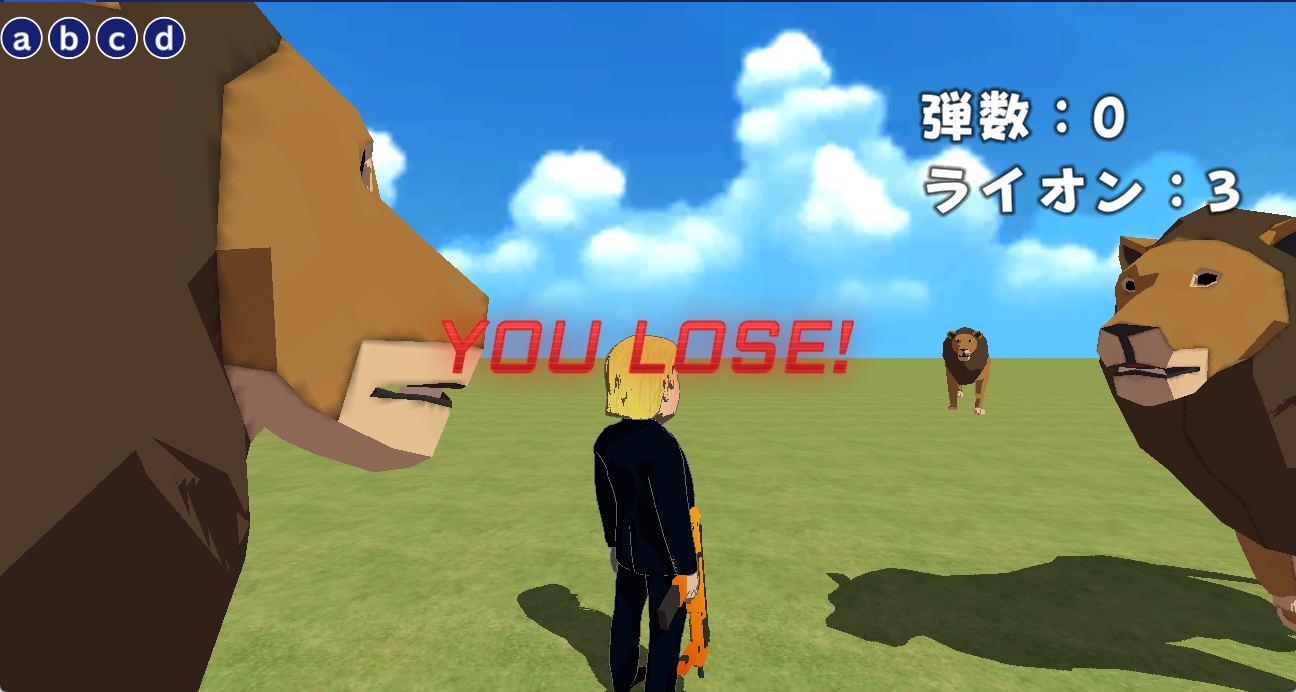
ゲームオーバーをつくる
始めに、ゲームオーバーとゲームクリアを作るのに必要なオブジェクトを追加します。
画面右下の「オブジェクト追加」ボタンをクリックします。

画面上部で「モデル」が選択されていることを確認します。

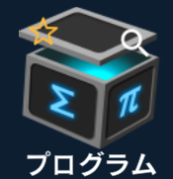
画面左上の「カテゴリ」をクリックし、表示されるカテゴリ一覧から「プログラム」をクリックします。

オブジェクト「プログラム」を選択します。
続いて、ゲームオーバーとゲームクリアの表示を追加します。

「オブジェクト追加」ボタンをクリックし、表示される画面で「ツール」アイコンをクリックします。
「YOU WIN!」を選択し、追加します。
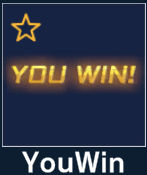
まとめて選択はできないので、もう一度手順を繰り返して、「YOU LOSE!」を追加します。
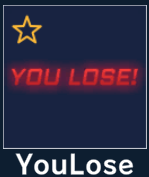
オブジェクトリストに3つのオブジェクトが追加されました。
「プログラム」は、画面には表示されないオブジェクトです。プログラムをまとめて置く時などに使用すると便利です。わかりやすくするために、「プログラム」の名称を「ゲーム終了」に変更します。
「YOU WIN!」、「YOU LOSE!」は、それぞれ「目」のアイコンをクリックして表示オフにします。
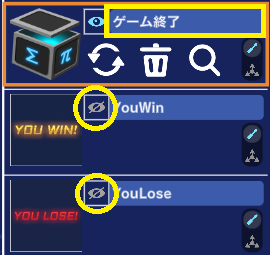
「目」のアイコンに青い色が付いている場合は、プログラムスタート時から表示されます。グレーにするとプログラムスタート時には表示されず、実行中の指定したタイミングで表示することができます。
「YOU WIN!」、「YOU LOSE!」の文字は、ゲームの結果が出た時に表示したいので、表示オフにします。
ゲームオーバーとゲームクリアをつくる
ゲームクリアの条件は、ライオンが0頭になっていることです。このとき、弾数は残っていても0個でも構いません。
逆に、ゲームオーバーとなるのは、ライオンがまだいるのに、弾数が0になっている時です。
弾もライオンも残っている場合は、ゲーム続行です。
この条件を作りましょう。
「ゲーム終了」オブジェクに図のようなプログラムを作成します。上から順番に見ていきましょう。
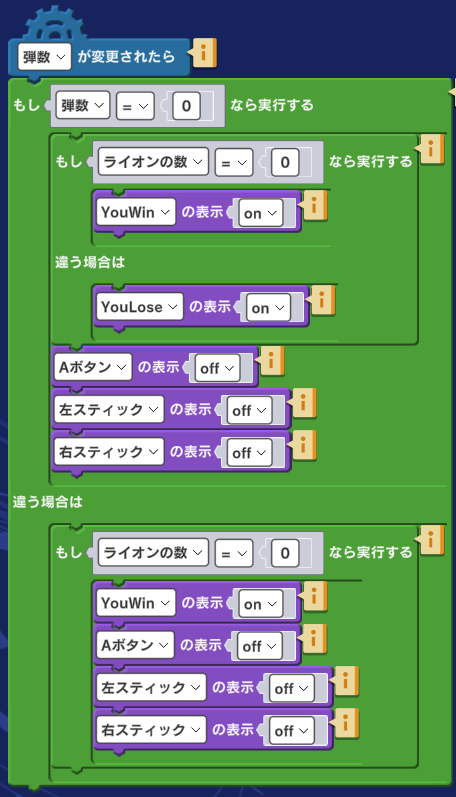
変数「弾数」が変更されたら、弾数をチェックします。
弾数が0でも、ライオンが0ならゲームクリアです。「You Win」を表示します。
しかし、ライオンが0でなかったら(ブロックでは「違う場合は」)、それ以上ゲームを続けられないので、ゲームオーバーです。「You Lose」を表示します。
いずれの場合も、Aボタン、左スティック、右ステックの表示をオフにして画面から消します。
後半の「違う場合は」は、弾が残っている場合です。ライオンが0ならゲームクリアなので「You Win」を表示します。
弾が残っていて、ライオンも残っている(上記の条件に当てはまらない)場合はゲーム続行です。
「変数が変更されたら」ブロックは「イベント」カテゴリーにあります。
「もし~なら実行する 違う場合」、「もし~なら実行する」は「iF」カテゴリーにあります。
似たブロックがあるので、気をつけましょう。
“もし~なら”の条件となっている「変数=0」ブロックは「演算」カテゴリーにあります。
「~の表示 ON|OFF」ブロックは「テクニック」カテゴリーにあります。