
「30分で作ろう」シリーズ(1) ライオンシューティング
8. オープニングをつくる
最後に、ゲームのオープニングを作って完成させましょう。
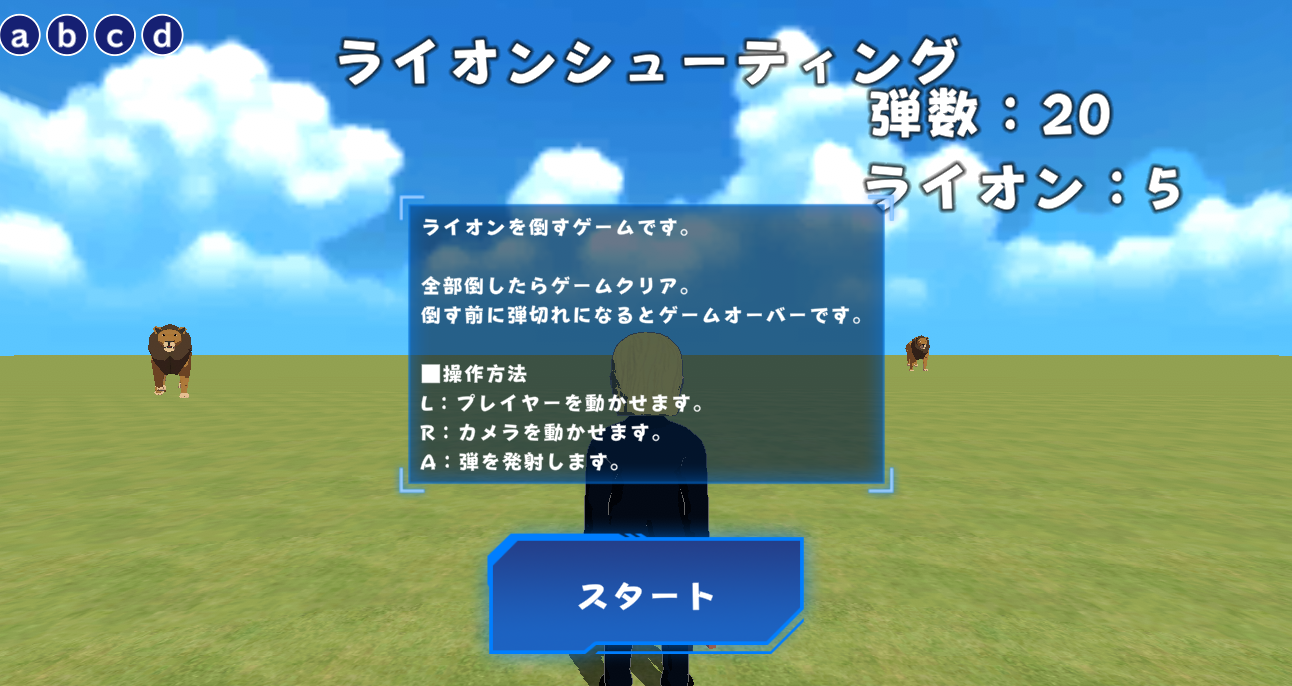
ゲームのタイトルやルール、操作説明を書いておきます。
タイトルを追加する
ゲームタイトルを表示します。
「オブジェクト追加」ボタンをクリックします。

「ツール」を選択します。

「タイトル(中央)」をクリックします。
シーン編集画面に移動します。

「タイトル(中央)」を長押しします。
入力エリアが表示されるので、ゲームタイトル(ライオンシューティング)を入力し、「決定」ボタンをクリックします。
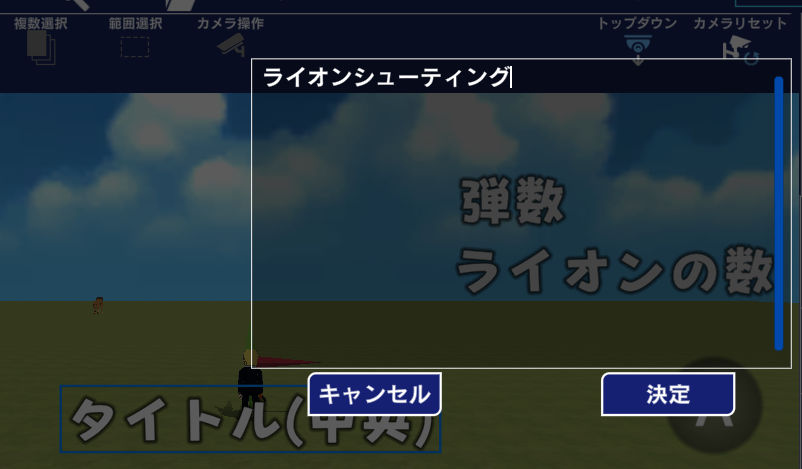
この変更は、オブジェクトリストのオブジェクト名には反映されません。
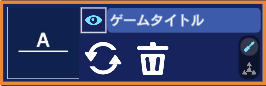
オブジェクトリストで「タイトル(中央)」の文字をクリックして、「ゲームタイトル」に変更してください。
ゲームの説明を追加する
このゲームを遊ぶ人のために、ルールや操作方法を記載します。
「オブジェクト追加」ボタンをクリックします 。
「ツール」を選択します。

「ウィンドウ1」を選択します。
シーン編集画面に移動します。
「ウィンドウ1」を長押しし、入力エリアを表示します。
ゲームのルール、操作方法などを記入し、「決定」ボタンをクリックします。
直接入力するよりも、「メモ帳」などで書いたものをコピー&ペーストすると楽です。
入力が終わったら「決定」ボタンで確定します。
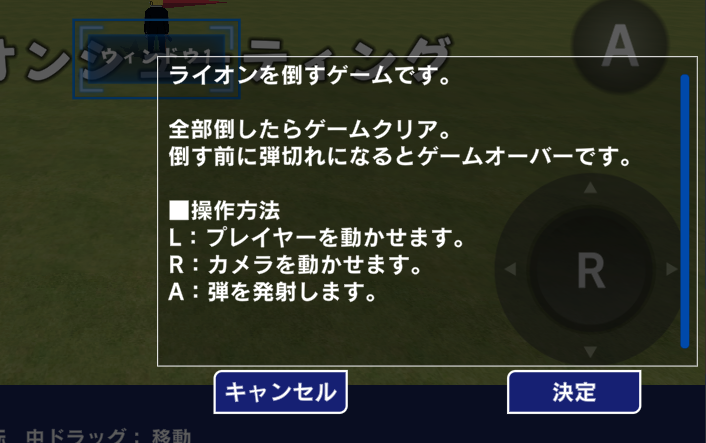
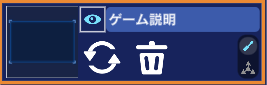
わかりやすくするために、オブジェクトリストの「ウィンドウ1」の名前を「ゲーム説明」に変更します。
スタートボタンを追加する
スタートボタンを押したら、タイトルと説明が消えて、ゲームが開始するようにします。
「オブジェクト追加」ボタンをクリックします。
「ツール」を選択します。

「ボタン4」をクリックします。
シーン編集画面に移動します。
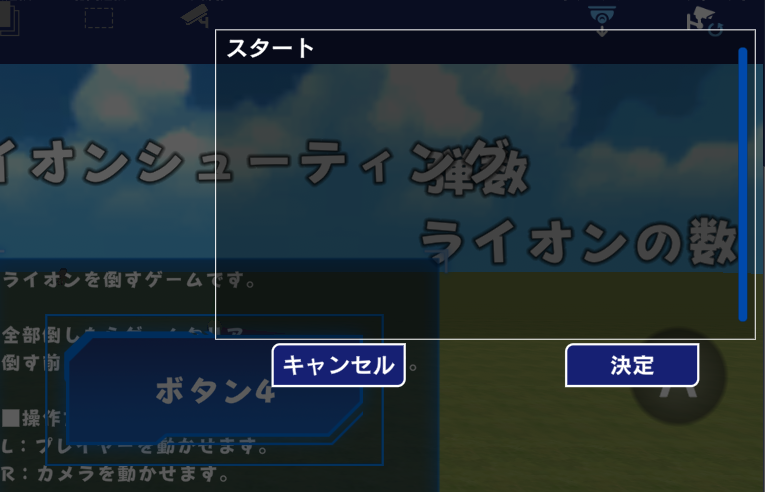
「ボタン4」を長押しし、入力エリアを表示します。
「スタート」と入力し、「決定」ボタンをクリックします。
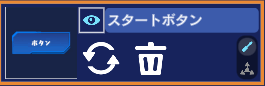
オブジェクトリストで、ボタン名を「スタート」に変更します。
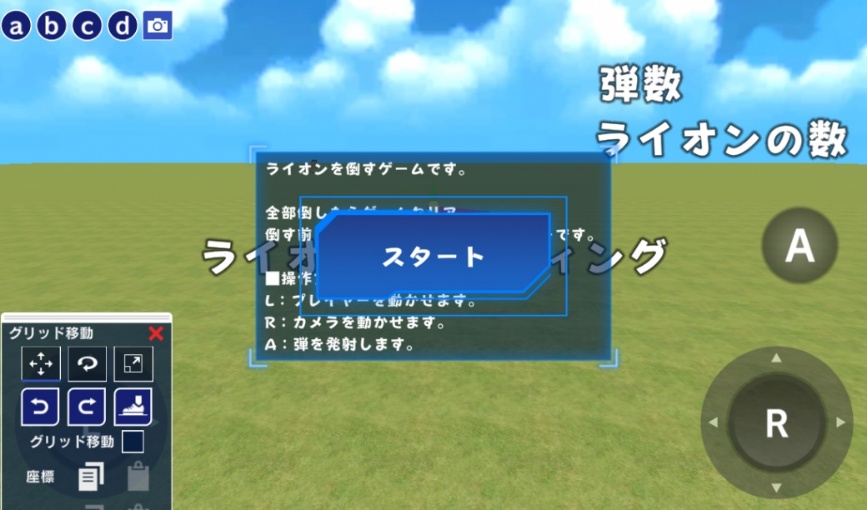
図のように、初期状態では、画面中央にタイトル、説明、スタートボタンが重なって表示されます。
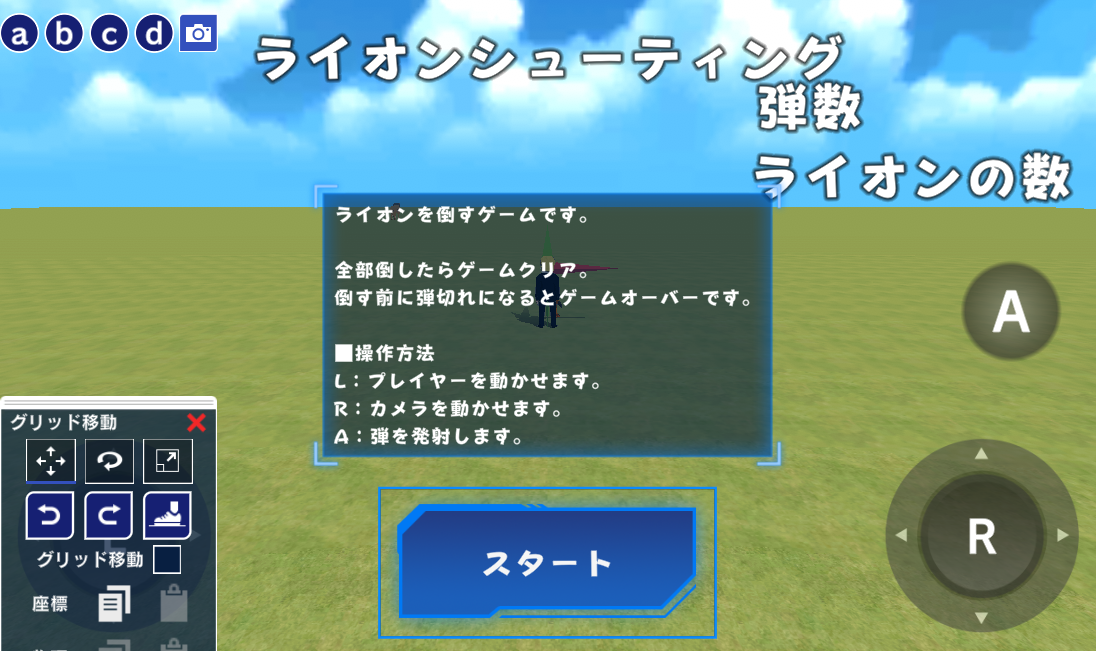
シーン編集画面で各オブジェクトをマウスでクリックすると青い枠が表示されます。
クリックしたままドラッグし、適当な位置に移動します。
オープニングで不要なオブジェクトを非表示にする
タイトルやゲーム説明を表示しているときに、左スティックなどコントロールオブジェクトや、弾数・ライオンの数などは表示されていない方がすっきりします。
これらのオブジェクトは、オブジェクトリストの「目」のアイコンをクリックして、非表示にします。
黄色い円のオブジェクトは非表示にします。
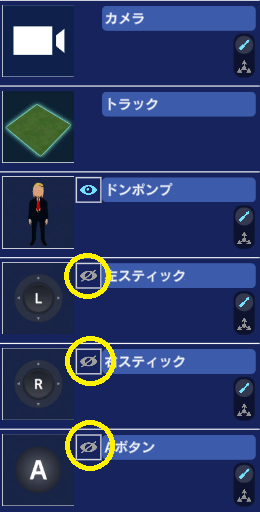
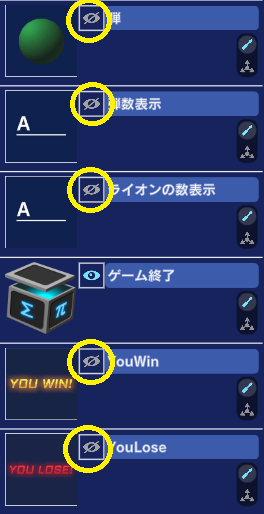
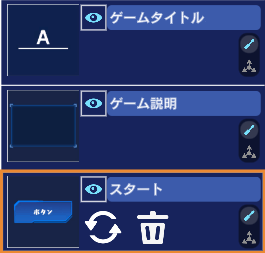
*「ゲーム終了」は、表示されないオブジェクトなので、表示オンでもオフでも構いません。
*「弾数表示」「ライオンの数表示」は表示オフにしても、プログラムを実行すると表示されます。
ゲームが始まったら表示されるようにプログラムを作ります。
プログラムエディタ画面に移動します。

トラックにプログラムを作ります。
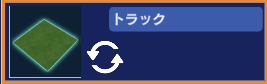
「トラック」には、すでに図のようなプログラムがあります。
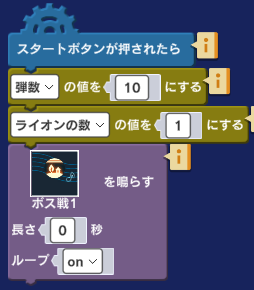
これを図のように変更・追加します。
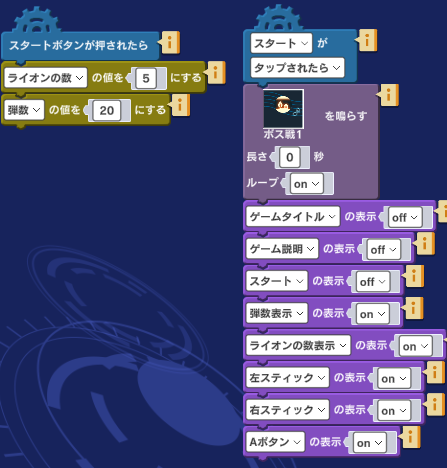
「スタート」ボタンをクリックしたら
・BGMを鳴らす
・ゲームタイトル、ゲーム説明、スタートボタンを非表示にする
・弾数とライオンの数、左スティック、右スティック、Aボタンを表示するようにします。
「~がタップされたら」ブロックは「イベント」カテゴリーにあります。
「~の表示」ブロックは「テクニック」カテゴリーにあります。
これでゲームは完成です!遊んでみましょう。
9. 発展課題
ゲームができたら発展課題にも挑戦してみましょう。
(Q1)ライオンの数を増やす
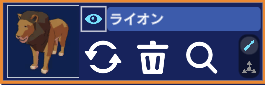
ライオンの数を10頭に変えるには、どこを変える必要がありますか?
(Q2)ライオンの数をもっと簡単に増やす
ライオンをもっと増やしたい場合、何頭もコピーするのは面倒です。オブジェクトリストもライオンであふれかえってしまいます。
また、変数「ライオンの数」とも連動していません。
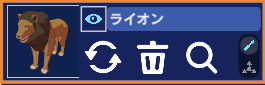
ライオンを”分身”機能を使って表示することもできます。「弾」の分身を参考に考えてみましょう。