「30分で作ろう」シリーズ(6) ライオンシューティング(入門編)
1. プレイヤー登場
ドンポンプを動かし、カメラを操作するプログラムを作ります。
ラボ「1. プレイヤー登場」を開きます。
キャラクターを追加する
1) 画面右下の「オブジェクト追加」ボタンをクリックします。

2) プレイヤーにするキャラクター「ドンポンプ」を選びます。
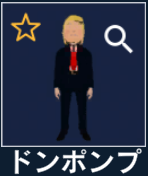
ほかのキャラクターを使う場合は「人」カテゴリから選びましょう。「人」以外のキャラクターでは、銃を撃てないことがあります。
オブジェクトとは
キャラクターや道具など、ゲームの中で使うものを「オブジェクト」と呼びます。
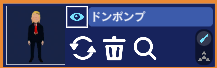
3) オブジェクトリストに「ドンポンプ」が追加されたことを確認します。クリックすると、オレンジ色の枠がつきます。
4) 実行ボタンをクリックします。ドンポンプが表示されたらOKです。
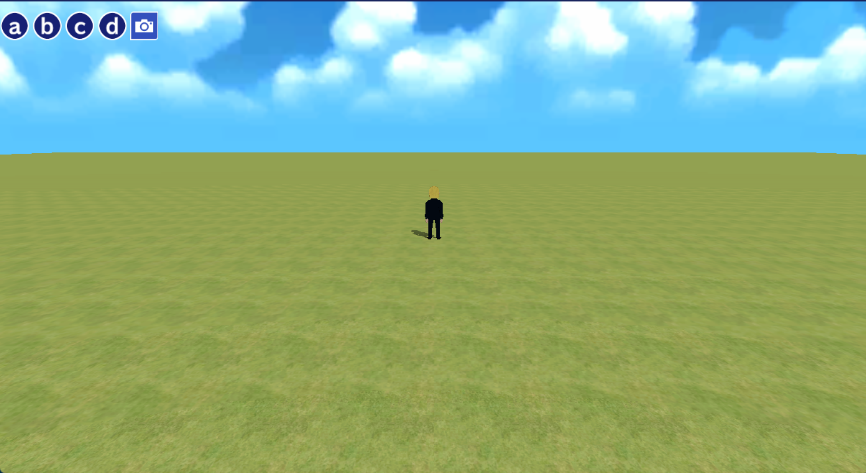
確認したら停止し、画面右上の「プログラム」をクリックしてプログラム画面に戻ります。
ドンポンプに銃を持たせる
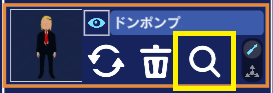
1) ドンポンプの「虫眼鏡」をクリックします。
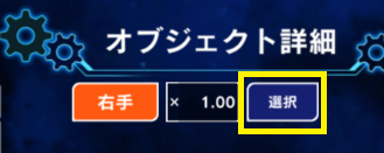
2) 「オブジェクト詳細」が開きます。「右手」が選択されているので、そのまま「選択」ボタンをクリックします。
3) 武器の一覧を下へスクロールし、「サブマシンガン1」を選びます。
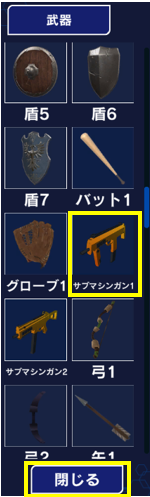
4) 「閉じる」で武器の一覧を閉じます。
武器を外したい時
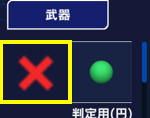
武器の一覧を上へスクロールして戻り、「×」をクリックすると、持っている武器を外せます。今回は銃を持ったまま、次へ進みます。
射撃モーションを確かめる
モーションとは
キャラクターの「走る」「うつ」などの動きを「モーション」と呼びます。まずは動きを見てみましょう。
1) ドンポンプのモーションで「カテゴリ」の「全部」をクリックします。
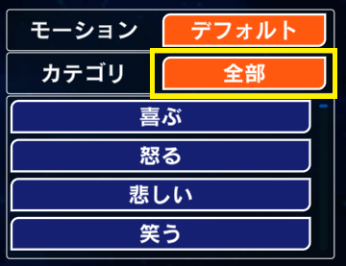
2) カテゴリの一覧から「射撃」を選びます。
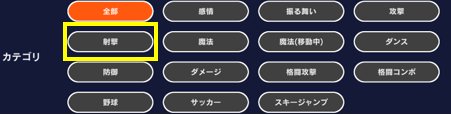
3) 表示されたモーションから「射つ」をクリックします。
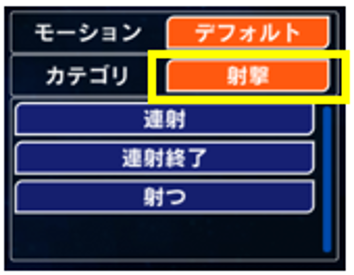
この画面では、モーションの動きを見ることができます。ゲーム中に動かすには、後でプログラムを作ります。
4) 「閉じる」でプログラム画面に戻り、実行ボタンをクリックします。銃を持っていることを確かめましょう。
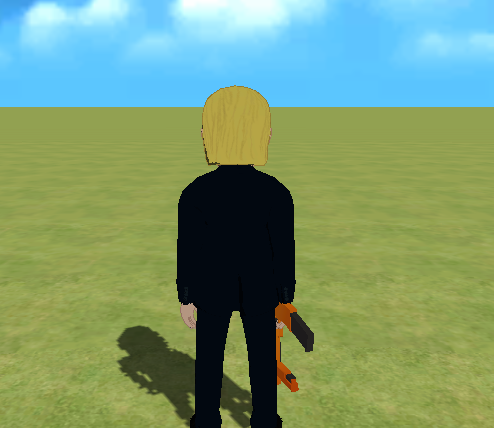
確認したら停止し、プログラム画面に戻ります。
操作用のスティックとボタンを追加する
ドンポンプを動かし、銃を撃つための操作ボタンを追加します。
1) 「オブジェクト追加」をクリックし、「ツール」を開きます。

2) 「左スティック」「右スティック」「Aボタン」を、一つずつ追加します。
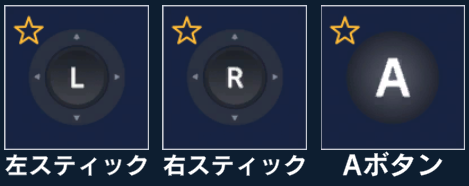
一つ追加するたびに、もう一度「オブジェクト追加」から「ツール」を開きます。
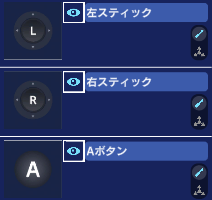
3) オブジェクトリストに3つ追加されたことを確認します。
4) 実行し、画面にL・R・Aが表示されたらOKです。
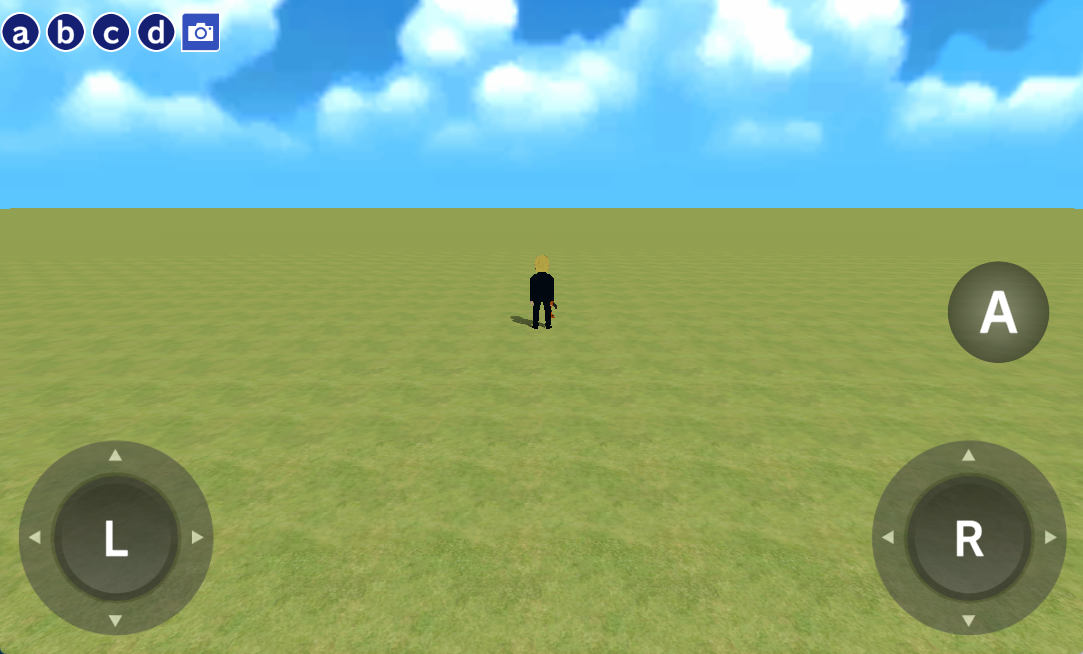
Lが左スティック、Rが右スティック、AがAボタンです。今はまだ動きません。プログラム実行を停止して、続いて、動きを作りましょう。
ドンポンプが走るプログラムを作る
オブジェクトリストで「左スティック」を選びます。ここに、ドンポンプが動くプログラムを作ります。
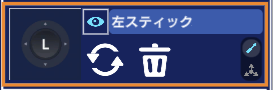
1) 「イベント」から「スタートボタンが押されたら」を追加します。
2) 「コントローラで操作」のブロックを追加し、スタートのブロックの下につなぎます。
ドラッグ&ドロップとは
マウスの左ボタンを押したまま動かし、置きたい場所で離す操作です。タブレットでは指で押したまま動かし、離します。
3) 動かす相手を「ドンポンプ」に変えます。移動速度と回転速度は、図の数字に合わせましょう。
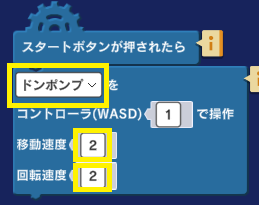
| 動かす対象 | ドンポンプ |
| コントローラ番号 | 1 |
| 移動速度 | 2 |
| 回転速度 | 2 |
移動速度を大きくすると速く走り、回転速度を大きくすると速く向きを変えます。
実行してLを動かすか、PCのW・A・S・Dキーを押します。ドンポンプが動いたらOKです。確認したら停止します。動かないときは停止し、「左スティック」の2つのブロックがつながっているか、動かす相手が「ドンポンプ」かを見直しましょう。
ブロックの「自分」
「自分」は、そのプログラムを作っているオブジェクトを指します。今は左スティックを選んでいるので、「自分」は左スティックです。
カメラを操作するプログラムを作る
ドンポンプが遠くにいても見やすいように、カメラが後ろについていくプログラムを作ります。
1) オブジェクトリストで「右スティック」を選びます。
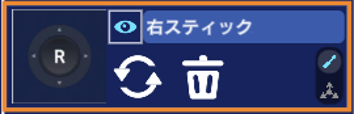
2) 「イベント」からスタートのブロック、カメラのカテゴリから「カメラをつける」ブロックを追加し、図の順につなぎます。
3) カメラの対象を「自分」から「ドンポンプ」に変えます。ほかは図のままにします。
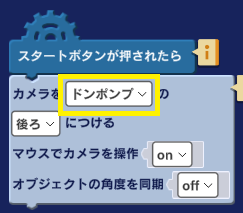
| カメラの対象 | ドンポンプ |
| 位置 | 後ろ |
| マウスでカメラを操作 | on |
| オブジェクトの角度を同期 | off |
実行してLで移動します。カメラがドンポンプについてきたらOKです。Rを動かして、ドンポンプの周りを見てみましょう。
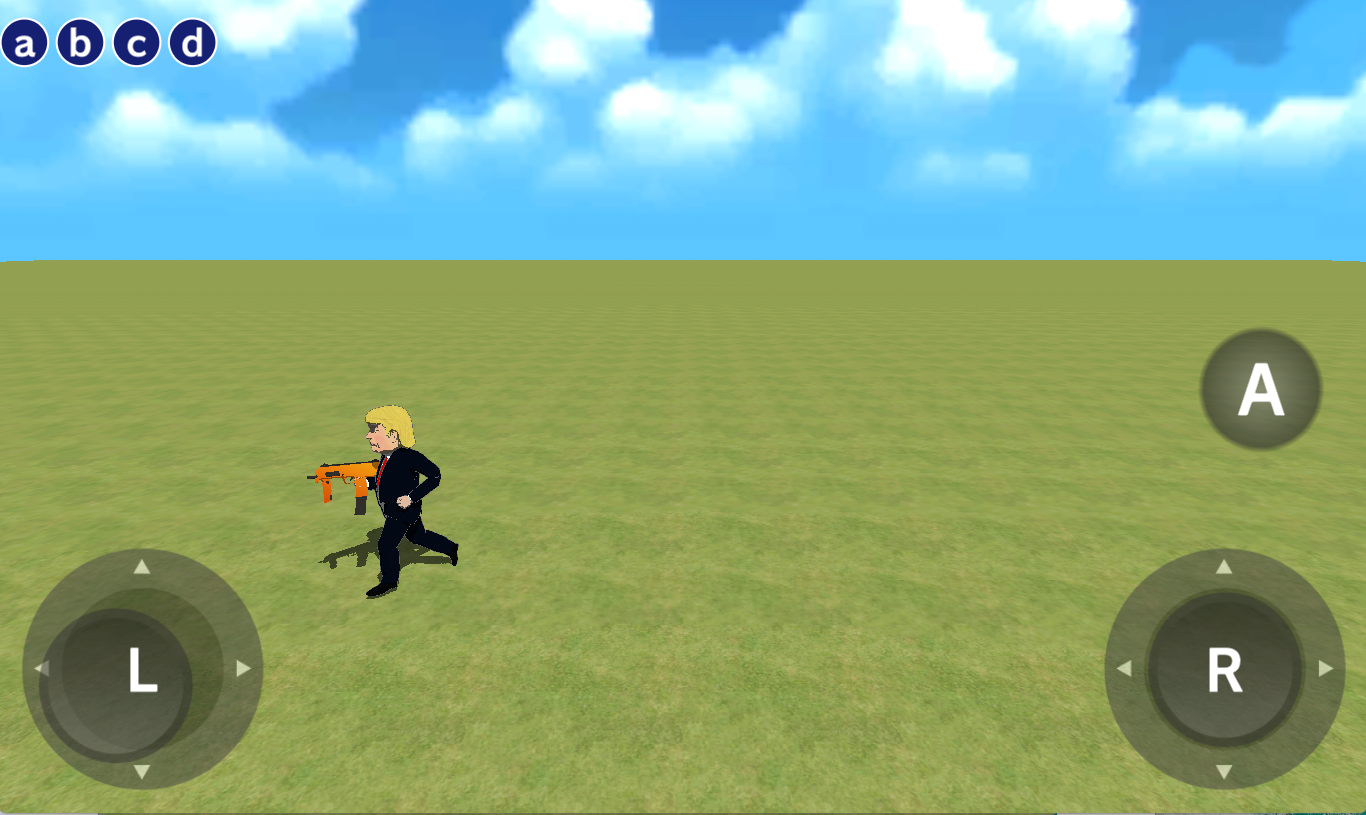
確認したら停止します。
Aボタンで射撃モーションを再生する
1) オブジェクトリストで「Aボタン」を選びます。
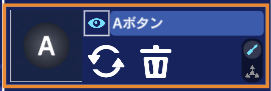
2) 「イベント」からAボタンを押した時のブロック、「効果」からモーションを再生するブロックを追加し、図の順につなぎます。
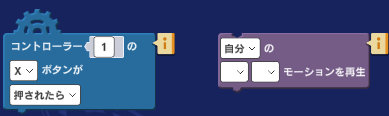
3) 動かす相手を「ドンポンプ」、モーションを「射撃」「射つ」に変えます。ほかは図に合わせましょう。
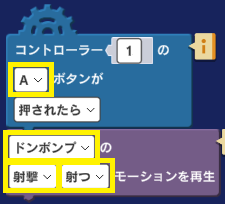
| コントローラ番号 | 1のまま |
| ボタン | X → A |
| タイミング | 「押されたら」のまま |
| モーションの対象 | 自分 → ドンポンプ |
| モーションのカテゴリ | 感情 → 射撃 |
| モーション | 喜ぶ → 射つ |
実行して「A」を押します。ドンポンプが銃を撃つ動きをしたらOKです。Lで動かし、Rでカメラを操作しながら試してみましょう。確認したら停止します。
射撃の音を加える
撃つ動きができました。次は音を加えてみましょう。弾を飛ばすプログラムは第3章で作ります。
1) 「Aボタン」を選びます。「iF」と「効果」から、待つブロックと音を鳴らすブロックを追加します。
2) モーションの下に「1秒待つ」、その下に音を鳴らすブロックをつなぎます。
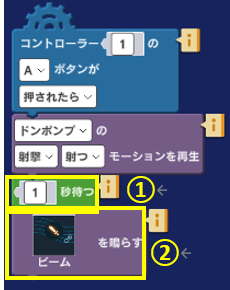
3) 音の画像「爆発(小)」をクリックしてサウンドの一覧を開き、検索欄に「ビーム」と入力して選びます。
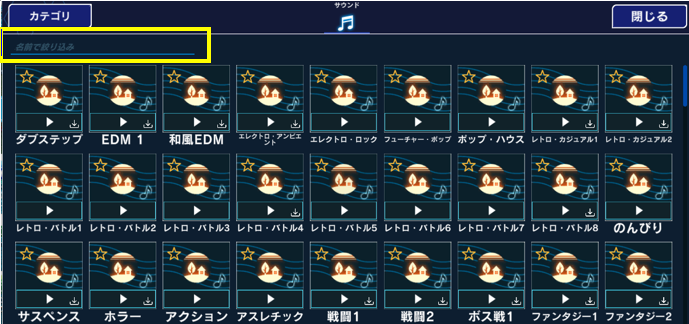
実行してAを押し、音が鳴ることを確認します。動きと音のタイミングが合わない時は、待つ秒数を変えてみましょう。
第1章の動きを確かめる
ドンポンプを動かし、射撃の動きと音を確認できたら完成です。
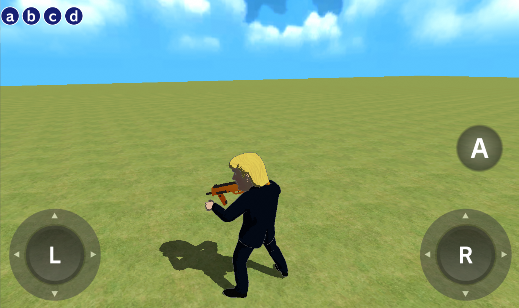
確認したら停止します。次はライオンを登場させましょう。
次へ進む前に
プログラムを保存しておきましょう。次のラボには、第1章のプログラムが用意されています。自分で変えた速度などは反映されません。
💪試してみよう
移動速度を「3」にすると、速くなるでしょうか、遅くなるでしょうか。予想してから試してみましょう。試したら、好きな速さに調整しましょう。
補足
外部ゲームコントローラーを接続すると、左右のスティックやボタンでも操作できます。番号「1」は使うコントローラーを区別するためのものです。今回は変える必要はありません。