「30分で作ろう」シリーズ(6) ライオンシューティング(入門編)
2. ライオン登場
ライオンがドンポンプに向かってくる動きと、ぶつかった時の動きを作ります。
ラボ「2. ライオン登場」を開きます。
ライオンを追加する
1) 「オブジェクト追加」をクリックし、「モデル」を開きます。

2) 一覧を下へスクロールし、「ライオン」を選びます。
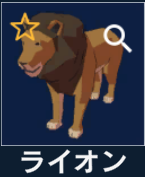
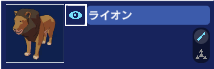
3) オブジェクトリストに「ライオン」が追加されたことを確認します。
4) 「シーン」をクリックして、位置を見てみましょう。
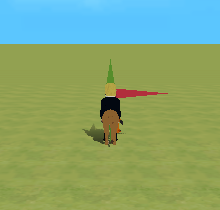
ライオンとドンポンプが重なっているので、離れた場所へ動かします。
追加した時の位置
オブジェクトを追加すると、選択中のオブジェクトと同じ場所、または原点(座標0, 0, 0)に表示されます。
ライオンの位置を変える
1) オブジェクトリストで「ライオン」を選び、オレンジ色の枠がついたことを確認します。
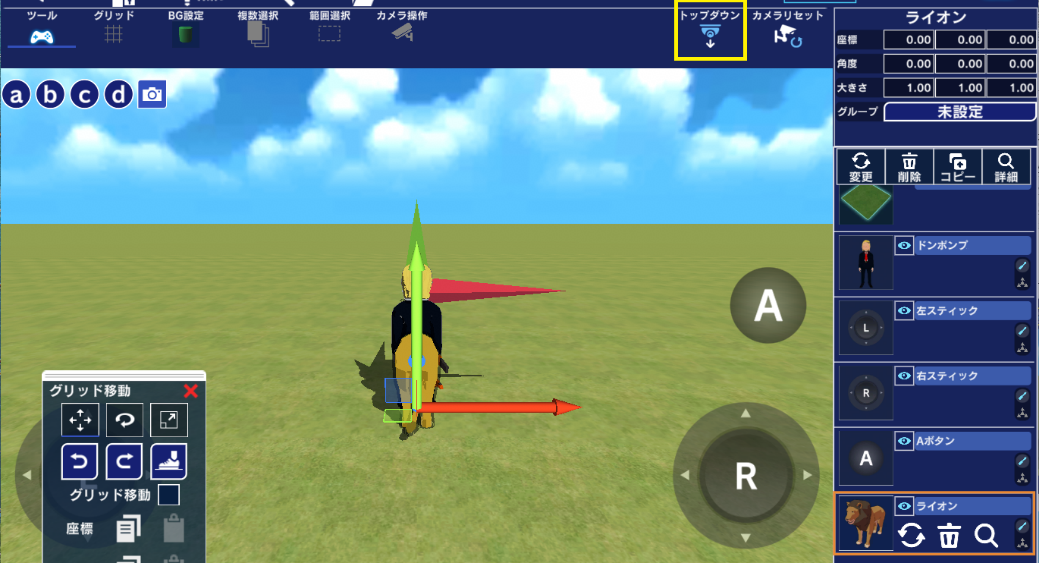
2) 「トップダウン」をクリックします。草原を真上から見るカメラに変わります。
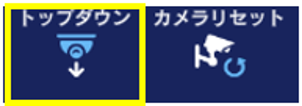
3) 赤または青の矢印をドラッグして、ライオンを好きな場所に動かします。
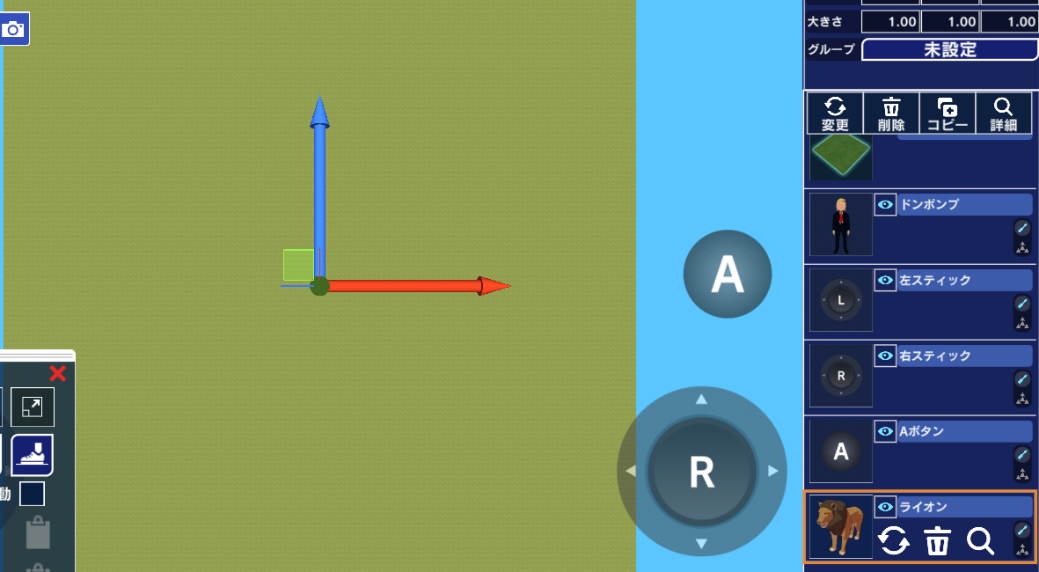
緑の矢印は上下に動かすためのものです。今回は使いません。
近づいて見たい時はマウスのホイールを回します。タブレットでは2本の指を置いて広げます(ピンチアウト)。
「グリッド移動」が重なって見えにくい時は、赤い「×」で閉じられます。移動したら「カメラリセット」で元のカメラ位置に戻します。
ライオンの大きさを変える
ライオンが小さいと弾を当てにくいので、少し大きくします。画面右上の「大きさ」を全て「1.50」に変えます。
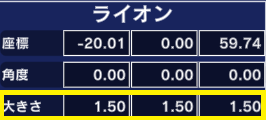
左から横幅、高さ、体長(頭から尻尾)の順です。ライオンの位置は、赤と青の矢印で動かすほか、「座標」の数字を変えて調整することもできます。
ライオンが向かってくるプログラム
1) 「プログラム」を開き、オブジェクトリストで「ライオン」を選びます。
2) 「イベント」からスタートのブロック、「移動」から「ルート移動」のブロック、「iF」から「くり返す」ブロックと「待つ」ブロックを追加します。
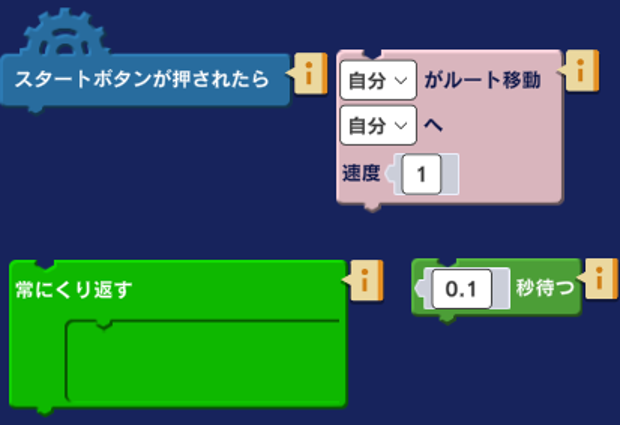
3) 図の順につなぎ、向かう先を「ドンポンプ」に変えます。
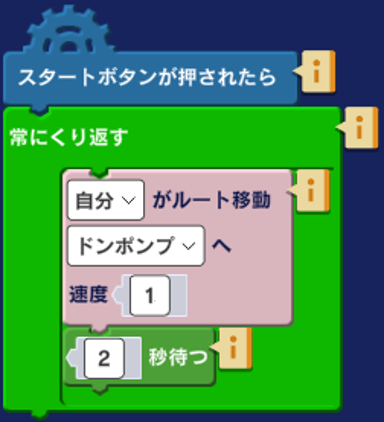
| 移動する人 | 自分(ライオン) |
| 向かう先 | ドンポンプ |
| 速度 | 1のまま |
| 待つ時間 | 2秒 |
「ルート移動」を使うと、ドンポンプがいる場所を目指してライオンがやって来ます。
「常にくり返す」を使うと、ドンポンプが移動しても、移動先まで追いかけてきます。
「[2]秒待つ」ブロックによって、ライオンはドンポンプの動きにすぐには反応せず、少し遅れて方向を変えます。そのため、攻撃をかわす余裕が生まれて遊びやすくなります。 実行して確かめましょう。確認したら停止します。
ライオンがぶつかった時の動きを作る
ライオンがドンポンプにぶつかったら、ドンポンプの負けです。倒れる動きとエフェクトを作りましょう。
当たり判定とは
ゲームの中で、もの同士がぶつかったことを調べるしくみです。「~と~が接触したら」のブロックで、ぶつかった時の動きを作れます。
1) 「ライオン」を選びます。「イベント」から「~と~が接触したら」のブロックを追加します。
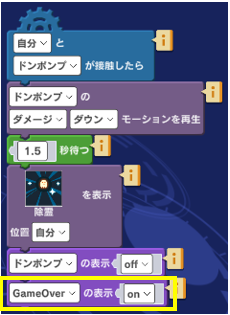
2) 「効果」「iF」「テクニック」から、倒れる動き、待つ動き、エフェクト、表示を消すブロックを追加します。図の順につなぎ、設定を変えましょう。
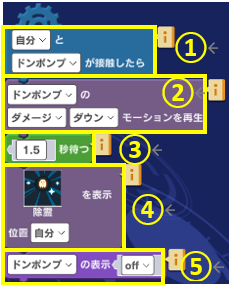
| ① 接触相手 | ドンポンプ |
| ② モーション | ドンポンプの「ダメージ」「ダウン」 |
| ③ 待つ時間 | 1.5秒 |
| ④ エフェクト | 図のエフェクトを表示。位置は「自分」のまま |
| ⑤ 表示 | ドンポンプの表示をoff |
エフェクトは、爆発などの見た目の演出です。倒れる → 1.5秒待つ → エフェクトを表示する → ドンポンプを消す、の順で動きます。
ここで「自分」はライオンです。実行して、ドンポンプが倒れ、エフェクトが出るか確かめましょう。確認したら停止します。動かないときは停止し、ぶつかる相手が「ドンポンプ」か、図の順につながっているかを見直します。
ゲームオーバーの文字を追加する
負けたことがわかるように、「GAME OVER」の文字を表示させます。
1) 「オブジェクト追加」>「ツール」から「GameOver」を選びます。
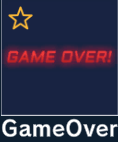
2) オブジェクトリストに「GameOver」が追加されたことを確認します。
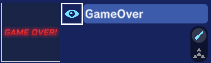
3) GameOverの青い目のアイコンをクリックして、グレーにします。
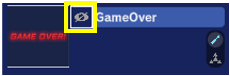
これで、ゲームの最初は非表示になり、プログラムで必要な時だけ表示できます。そうしないと、ゲームの最初から画面に「GAME OVER」と表示されてしまいます。
4 「ライオン」を選び、ぶつかった時のプログラムの一番下に、表示を変えるブロックを追加します。
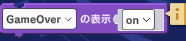
| 表示する対象 | GameOver |
| 表示 | on |
ドンポンプを非表示にするブロックをコピーして、対象とon・offを変えると便利です。続いて、コピーの方法を確かめましょう。
ブロックをコピーしてつなぐ
1) コピーしたいブロックの色のついた部分を長押しします。PCではマウスの左ボタンを押したままにします。
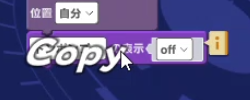
「Copy」という白い文字が出たら、コピー完了です。タブレットでは指で長押しします。
2) プログラム画面の何もない場所を長押しすると、コピーしたブロックを貼り付けられます。
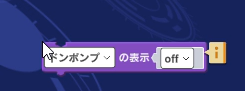
3) 貼り付けたブロックをつなぎ、「GameOverの表示 on」に変えます。
まとめてコピーするには
長押ししたブロックと、その下につながっているブロックがまとめてコピーされます。必要な範囲の一番上を長押ししましょう。
第2章の動きを確かめる
実行ボタンをクリックします。ライオンがドンポンプにぶつかるまで待ってみましょう。
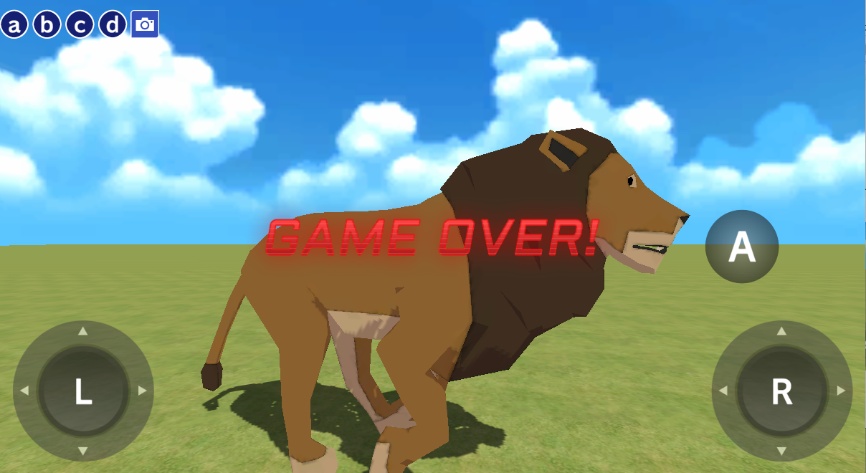
次の3つができたら、この章は完成です。
1. ライオンがドンポンプを目指して走る。
2. ぶつかるとドンポンプが倒れ、エフェクトが表示されて消える。
3. 「GAME OVER」が表示される。
確認したら停止します。次はライオンをうつプログラムを作ります。
次へ進む前に
プログラムを保存しておきましょう。次のラボには、第2章までのプログラムが用意されています。自分で変えた速度などは反映されません。
💪試してみよう
ドンポンプが倒れる時のモーションやエフェクトを変えてみましょう。どんな見た目になりそうですか。一つずつ変えて試してみましょう。