
「30分で作ろう」シリーズ(6) ライオンシューティング(入門編)
5. チャレンジ課題 タイムアタック
3頭のライオンを、何秒で倒せるでしょうか。ゲームの開始から、全てのライオンを倒すまでの時間を表示します。
残っているライオンの数を数え、数が0になったら時間のカウントが止まるようにプログラムを作ります。(ドンポンプが倒れても、時間は止まりません。)
ラボ「5.(チャレンジ課題)タイムアタック」を開きます。
ライオンの数を入れる変数を作る
変数とは
数字や言葉を入れておく、名前のついた箱のようなものです。箱の中に入れた数字や言葉を「値」と呼びます。値は、プログラムで変えられます。
1) プログラム画面の下にある「変数」をクリックします。

2) 「変数」欄に「ライオンの数」と入力し、「追加」をクリックします。
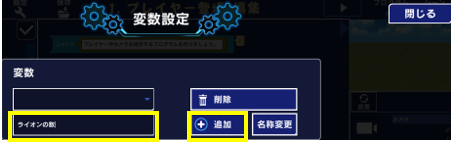
3) 「閉じる」で変数設定画面を閉じます。
この変数に、残っているライオンの数を入れます。
スタート時のライオンの数を設定する
1) オブジェクトリストで「弾」を選びます。
2) 「イベント」からスタートのブロック、「X/Y」から変数の値を設定するブロックを追加し、図の順につなぎます。
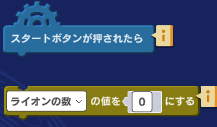
3) 「ライオンの数」の値を「3」に変えます。
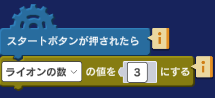
ゲームを開始するたびに、数が3に戻ります。ライオンの頭数を変えた場合は、この数字も合わせて変えましょう。
ライオンの数を1減らす
1) 「X/Y」から変数の値を設定するブロック、「演算」から引き算のブロックを追加します。
2) 引き算の左に「ライオンの数の値」、右に「1」を入れます。その引き算のブロック全体を、変数の「値」の欄に入れましょう。
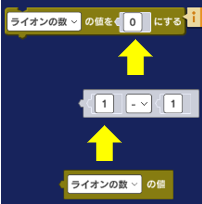
「ライオンの数から1を引いた値を、ライオンの数に入れる」という意味です。3 → 2 → 1 → 0と減っていきます。
3頭それぞれのプログラムにカウントを加える
1) 「弾」にある、ライオン1に当たった時のプログラムの一番下に、数を1減らすブロックをつなぎます。
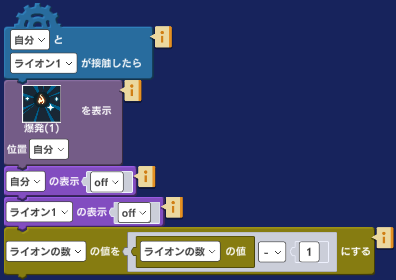
2) 減らすブロックだけをコピーし、ライオン2に当たった時のプログラムの一番下につなぎます。
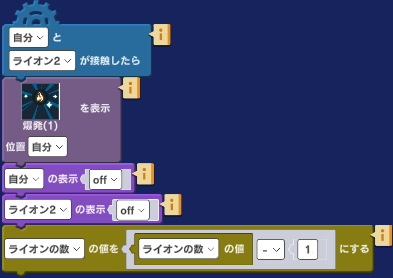
3) ライオン3に当たった時のプログラムにも、同じブロックをつなぎます。
3つ全ての最後に、「ライオンの数の値を ライオンの数の値 − 1 にする」が入っているか確認しましょう。
時間の変数を作る
「ライオンの数」と同じ手順で、「時間」という変数を作ります。「変数」を開き、名前を入力して「追加」をクリックします。
変数の値は、何も設定しなければゲーム開始時に0になります。時間は0から計り始めます。
時間を表示するオブジェクトを追加する
1) 「オブジェクト追加」から「ツール」を開きます。

2) 「テキスト(左)」を選びます。

画面左に文字を左寄せで表示するためのオブジェクトです。
3) オブジェクトリストに「テキスト(左)」が追加されたことを確認します。
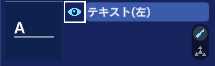
4) 「テキスト(左)」を選びます。ここに、時間を表示するプログラムを作ります。
文字の見た目を設定する
1) 「イベント」から「スタートボタンが押されたら」を追加します。
2) 「せりふ」からテキスト設定のブロックを追加し、下につなぎます。
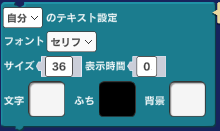
3) 図の設定に合わせます。
| フォント | セリフ |
| サイズ | 36 |
| 表示時間 | 0のまま |
| 文字 | 白 |
| ふち | 黒 |
| 背景 | 図の設定のまま |
白い文字に黒い縁をつけて、草原の上でも読みやすくします。フォントや色は、後から変えて試せます。
時間のプログラムを作る
ライオンが残っている間、次の順に繰り返します。
1 0.1秒待つ
2 時間を0.1(秒)増やす
3 時間を画面に表示する。
ここから、一つずつ作っていきましょう。
ライオンが残っている間だけ繰り返す
ライオンの数が0より大きい間、時間を計り続ける条件を作ります。
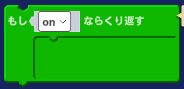
1) 「iF」から「もし on ならくり返す」のブロックを追加し、テキスト設定の下につなぎます。
2) 「X/Y」から比較のブロックを追加します。
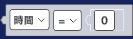
3) 左を「ライオンの数」、真ん中の記号を「>」(より大きい)、右を「0」に変えます。
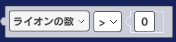
4) 比較のブロックを、「もし」の右にある条件の欄(onの部分)に入れます。
「>」は「より大きい」という意味です。ライオンの数が3・2・1なら繰り返し、0になったら繰り返しを終えます。
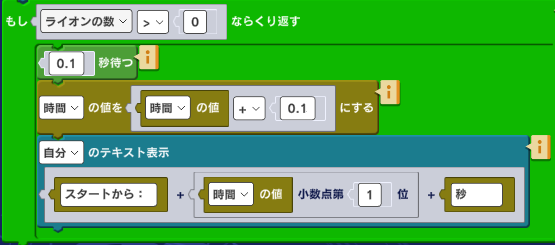
完成形の上部に、繰り返す条件が入っています。中の動きは、続く手順で作ります。
0.1秒ずつ時間を増やす
繰り返しの中に、「待つ」と「時間を増やす」を入れます。
1) 「iF」から待つブロックを追加し、秒数を「0.1」にします。繰り返しの中に入れます。
2) 「演算」から足し算のブロックを追加し、左を「時間の値」、記号を「+」、右を「0.1」にします。
3) 「X/Y」から変数の値を設定するブロックを追加します。「時間」を選び、値の欄に②の足し算を入れます。
4) 「0.1秒待つ」の下につなぎます。
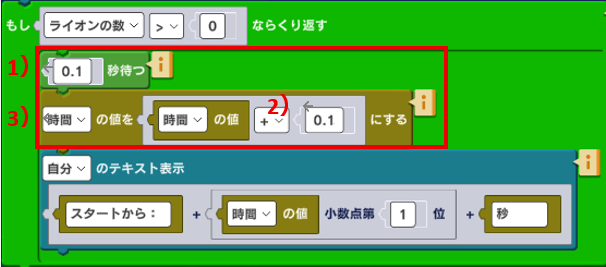
繰り返しの内側の上2つが、待つブロックと時間を増やすブロックです。
最初の時間は0です。0.1秒待つたびに、0 + 0.1 = 0.1、0.1 + 0.1 = 0.2、0.2 + 0.1 = 0.3と増えていきます。
入れる場所を確認
2つのブロックは、緑色の繰り返しブロックの内側に入れます。外につなぐと、繰り返して動きません。
時間を画面に表示する
「スタートから:8.3秒」のように、文字と数字を組み合わせて表示します。
1) 「せりふ」から、テキスト表示のブロック (*1)、「演算」から、3つの欄がある文字の組み合わせブロック (*2)を追加します。

2) 文字の組み合わせブロックの左に「スタートから:」①、右に、「秒」②と入力します。
3) 中央に、小数点以下の桁数を指定するブロック (*3) を入れます。左の欄に「時間の値」④を入れ、「小数点第1位」にします。
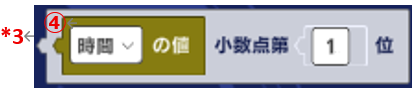
4) 文字の組み合わせブロック全体をテキスト表示の入力欄に入れ、「時間を増やす」ブロックの下につなぎます。
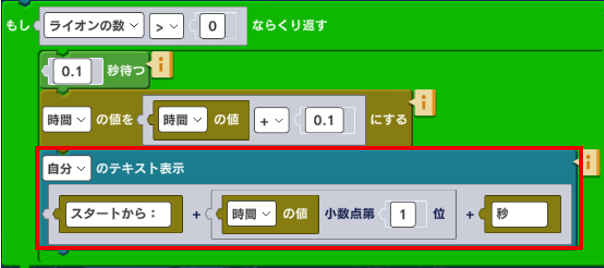
繰り返しの内側の一番下が、時間を表示するプログラムです。
「スタートから:」+「時間の値(小数点第1位)」+「秒」の3つを組み合わせています。表示する対象は「自分」(テキスト(左))です。
タイムアタックの完成を確かめる
実行して遊んでみましょう。時間が表示されないときは停止し、「テキスト(左)」の表示ブロックが繰り返しの内側にあるか、「ライオンの数」がスタート時に3になるかを見直しましょう。
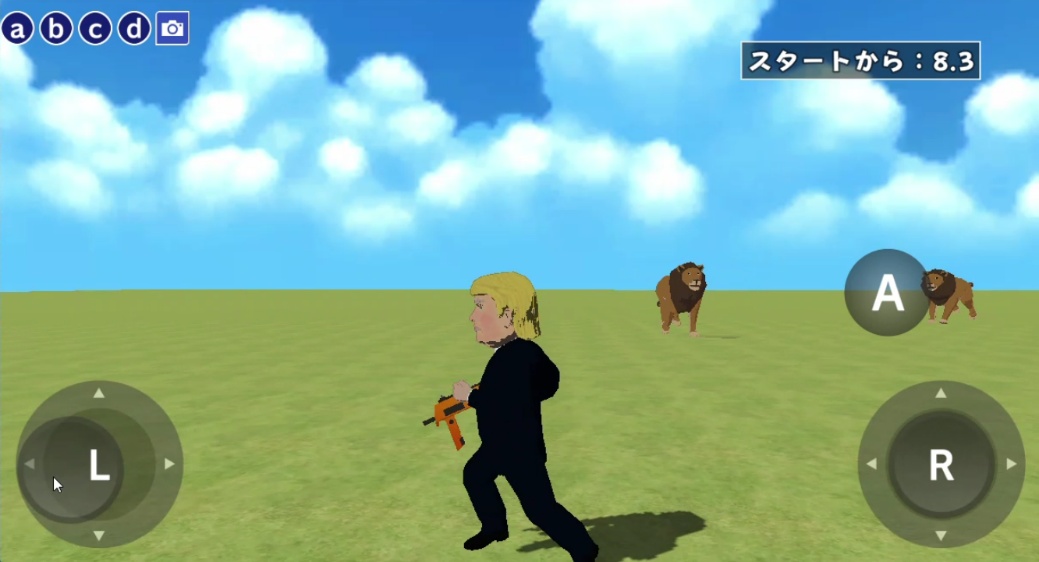
次の3つを確認します。
1 ゲーム開始から、0.1秒ごとに表示される時間が増える
2 3頭のライオンを全て倒すと、時間のカウントが止まる。ドンポンプが倒れただけでは止まらない
3 停止してもう一度実行すると、時間が0から始まり、ライオンの数が3に戻る
時間を表示できたら、タイムアタックの完成です。プログラムを保存して、家族や友達と記録を比べてみましょう。
💪試してみよう
ライオンの位置や速度を変えたら、記録はどう変わるでしょうか。予想してから試して、自分だけのゲームに調整してみましょう。