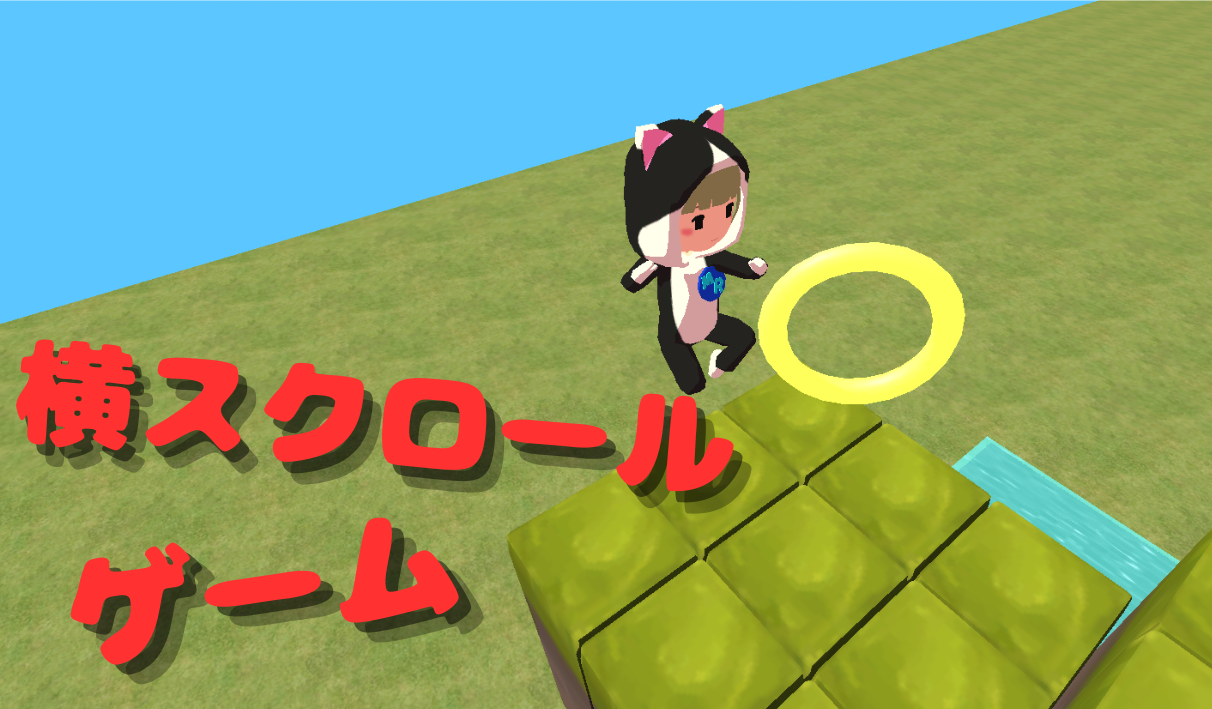
「30分で作ろう」シリーズ(2) マイジャンプ!
7. 説明画面を作成しよう
目的
- ゲーム起動時に表示する、ゲーム説明画面を作成します。
- ゲームステータス : 0 タイトル表示を実装します。
使用する変数
| 名前 | 種類 | 説明 |
| ゲームステータス | 変数 | ゲーム画面の種類を管理する。 |
| タイム | 変数 | ゲーム時間をカウントします。 |
| スコア | 変数 | 獲得したスコアをカウントします。 |
使用するオブジェクト
| 名前 | カテゴリー | 説明 |
| カメラ | – | ゲーム内カメラアングルを指定 |
| プレーン(草) | – | – |
| プログラム | モデル/プログラム | 初期化 ゲームステータス管理等 |
| 水 | モデル/自然 | |
| マイ | モデル/人 | 操作キャラクター |
| ジョイパッド | ツール | |
| Aボタン | ツール | |
| 草ブロック(高)_1~6 | モデル/素材 | |
| 木ブロック_1~3 | モデル/素材 | |
| 橋_1~2 | モデル/素材 | |
| リスタート | ツール | ボタン |
| スタート | ツール | ボタン |
| リング1~6 | モデル/小物 | |
| スター | モデル/小物 | |
| GameOver | ツール | |
| Victory | ツール | |
| スコア表示 | ツール/テキスト | タイトル(右) |
| タイム表示 | ツール/テキスト | タイトル(右) |
| スコア結果表示 | ツール/テキスト | タイトル(中央) |
| ダイアログ1 | ツール |
作成手順
説明画面を作ります
- オブジェクト追加より、ツールを指定し、ダイアログ1を選択。


- シーンエディターに移動します。

- オブジェクト一覧にて、「スコア表示」を選択すると「グリッド移動」が表示されます。
- 下記の様に座標と大きさを設定します。
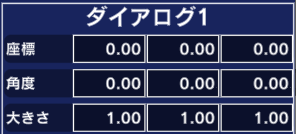
- プログラムで表示のON/OFFを行うため、オブジェクト一覧にて非表示に設定します。

ゲームステータス:0の処理を追加しましょう
- ゲームステータス 0:タイトル表示の処理を追加します。
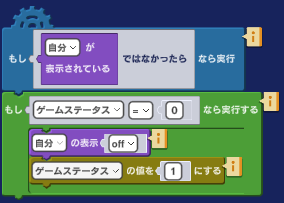
オブジェクト:ダイアログ1
- イベント:「もし[ON]なら実行」を配置
- テクニック:「[自分]が表示されている」と演算:[ON]ではなかったら」を組合せ、「表示していなかったら」を作成
- iF:ゲームステータスが0でなければ
- 自分をOFF
- ゲームステータスを1に変更
- 表示内容を設定。
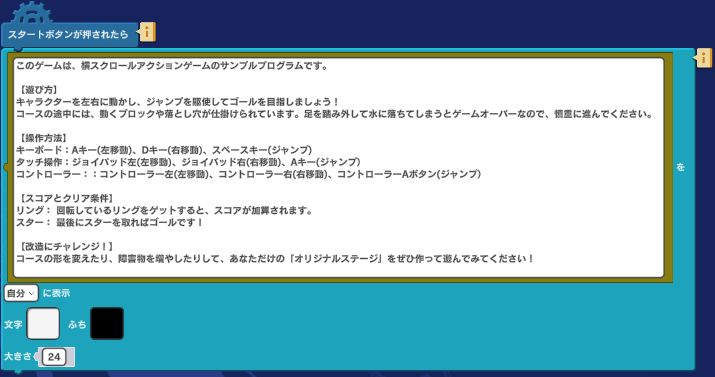
オブジェクト:スコア表示
- イベント:「スタートボタンが押されたら」を配置
セリフ:「[Text][自分]に表示」にゲーム説明内容を設定

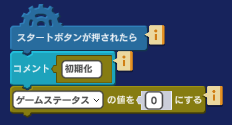
オブジェクト:プログラム
- イベント:「スタートボタンが押されたら」を配置
- タイトル画面が完成したため、初期化時のゲームステータスを0に設定
完成!
これで、完成です。
コースの形を変えたり、障害物を増やしたりして、あなただけの「オリジナルステージ」をぜひ作って遊んでみてください!