
バージョン2.3.18の新機能
1. 新しいオブジェクト(AI Drillとの連携)
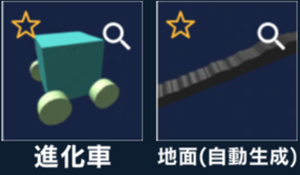
「Mind Render / AI Drill」で学習させたモデル2種類をMind Renderで利用できるようになりました。
*ご注意:「Mind Render / AI Drill」は、東京大学伊庭研究室と弊社が共同で開発した本格的なAI(機械学習)実験環境です(Unityで動作します)。主に機械学習を学びたい大学生などを対象に作成されています。ご利用にはUnityと、プログラミングや機械学習に関する知識が必要です。
進化車:「Mind Render / AI Drill」の「車の形状進化」で機械学習を行い、凹凸のあるコースを走れるよう形状が進化した車です。
- 以下の手順で追加できます。
オブジェクトの追加>カテゴリで「AI」を選択>進化車 - 進化車が走るための凸凹道の地面も追加しました。
オブジェクトの追加>カテゴリで「AI」を選択>地面(自動生成) - 以下でこれらを利用したサンプルプログラムをご覧いただけます。
つくる>新しいオブジェクト>「51. 車の形状を進化させよう!」
「車の形状進化」(Unity)で学習させた結果をMind Renderで読み込む手順については、こちらをご参照ください。
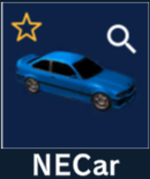
NECar:「Mind Render / AI Drill」の「自動運転(Q学習とニューロ進化)」で機械学習を行い、壁や障害物を避けて走るようにした車です。
- 以下の手順で追加できます。
オブジェクトの追加>カテゴリで「AI」を選択>NECar - 以下でサンプルプログラムをご覧いただけます。
つくる>新しいオブジェクト>「50. 自動運転を試してみよう!」
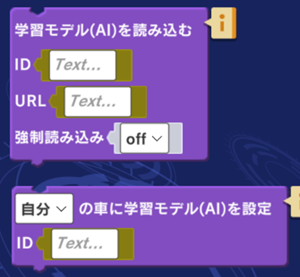
「Mind Render / AI Drill」で学習させたモデルを読み込む場合は、以下のブロックをご使用ください。
学習モデル(AI)を読み込む ID[ ] URL[ ] 強制読み込み[off|on]
[自分]の車に学習モデル(AI)を設定 ID[ ]
[ID] 任意の文字列を入力(「NE」など)。同じプログラム内で重複はできず、「[自分]の車に学習モデル(AI)を設定」ブロックのIDと一対一で対応させる必要があります。
[URL] PCに保存した学習モデルのパスやクラウドストレージ(Google Driveなど)に保存した学習モデルのURLをコピー&ペーストします。
[強制読み込み] onにすると、プログラムをスタートするたびに学習モデルを再読み込みします。デフォルトはoffです。
2. 変数に関する変更
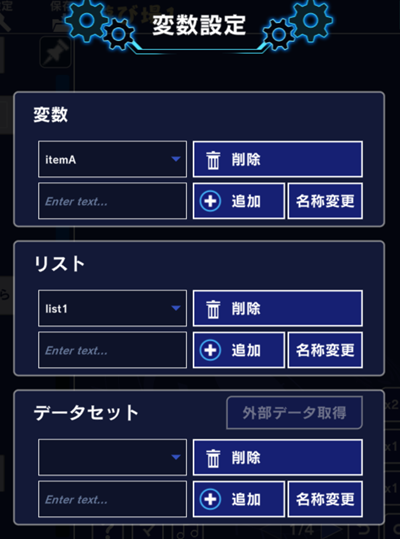

変数、リスト、データセットの名称を変更できるようになりました。
画面左側メニュー>変数>変数設定画面>名前を変更したい変数を選び、新しい名前を入力して「名称変更」ボタンをクリックします。
また、変数比較ブロックを追加しました。今まで、演算と変数のブロックを組み合わせる必要がありましたが、これ一つで比較できるようになりました。
3. 背景の追加
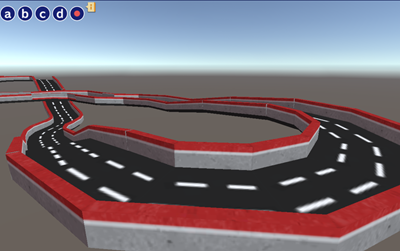
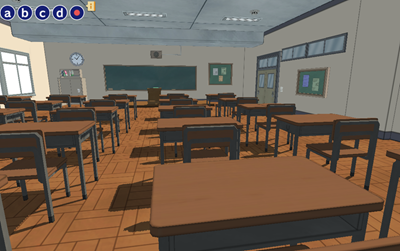
背景「トラック2」~「トラック5」と、「教室1」を追加しました。